【保存版】自己分析が苦手な理由と解決法|転職準備をスムーズに
かなたん
かなたんブログ 〜事務職の転職ガイド〜


事務の仕事に応募したいクマ。
でもぼく、パソコンがほとんどできないクマ……。
\先に結論/
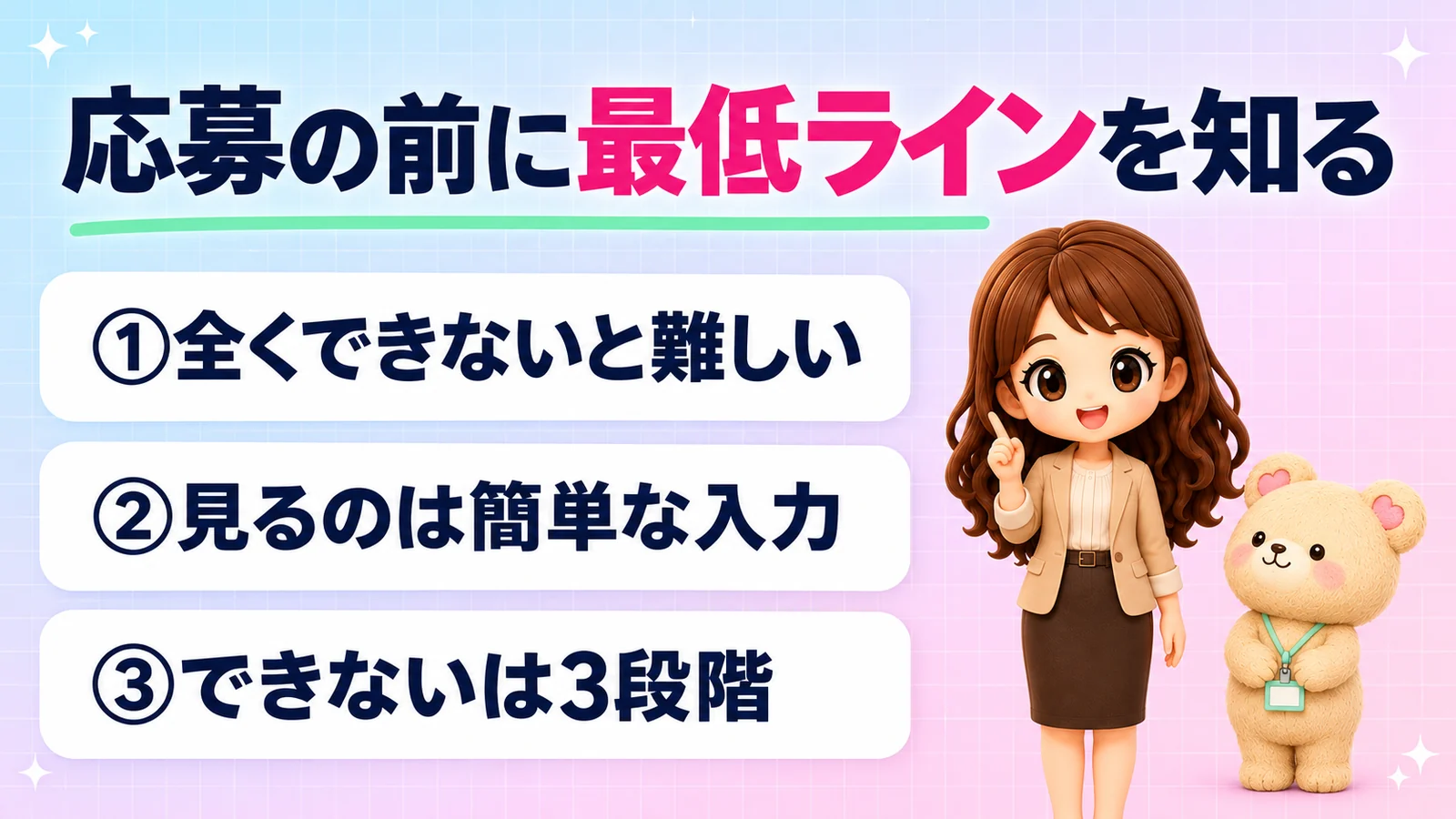
パソコンが全くできないままだと、事務の採用は難しいです。
私が面接で確認しているのは、簡単な入力ができるかどうかです。
ただ、必要な操作は仕事内容や会社によって違います。
私は山形県で働く、事務職15年の現役採用担当です。
書類選考から最終面接までを担当する立場から、正直な線を書きます。

この記事を読めば、応募の前に何をどの順番で練習するかが分かります。面接で聞かれたときの答えも、用意できますよ。

未経験で事務の求人に応募すること自体は、だれでもできます。
ただ、採用される線は別にあるので、先にそこを正直に書きます。
私は採用担当として、書類選考から最終面接まで見ています。
パソコンがほとんどできない人を、事務で採用したことはないのが事実です。
「できなくても大丈夫」と言い切る記事も見かけます。
でも私は、そこまでは言えません。
事務の仕事では、毎日パソコンを使います。
だからこそ、どこまでできれば入り口に立てるのかを知っておきましょう。
きびしく聞こえたら、ごめんなさい。でも、線が分かれば準備ができます。ここから一緒に見ていきましょうね。
パソコンについて、私が確かめていることは1つです。
簡単な入力程度ができるかを、口頭で聞いています。
聞いているのは、入力という入り口の部分です。
入力ができれば採用、という意味ではありません。
まずは入力を、最初の目標にするクマ。
その先は、求人に合わせて練習するクマ。
パソコン以外にも、未経験で事務に入る不安はあると思います。
そちらは事務は未経験だときついのかをまとめた記事に書きました。
「パソコンができない」と言っても、中身は人によって違います。
まず、自分がどの段階にいるかを分けてみましょう。
1の人は、文字の入力から始めます。
2と3の人は、入り口には立てているので、次の操作に進みましょう。
どの段階でも、やることは「今の位置を知って、1つ先へ進む」だけです。
続いて、求人票の言葉と自分の位置を照らし合わせます。
自分の段階が分かると、次にやることが1つに決まります。あせらず、今の位置から進めましょうね。
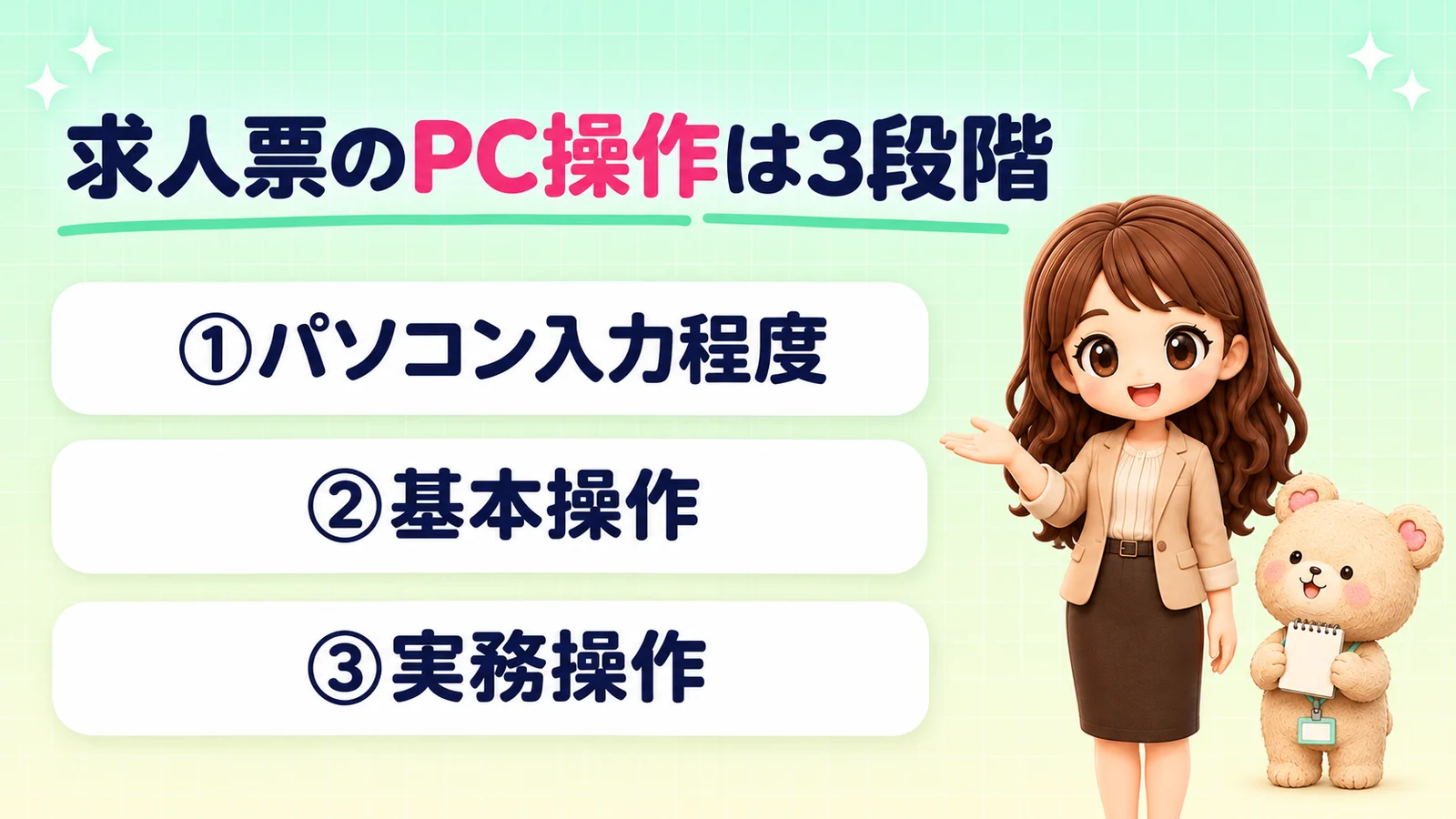
求人票のパソコンの欄は、言葉によって求める中身が変わります。
ハローワークの資料を手がかりに、読み方を整理します。
福岡労働局のハローワークが、求人票の言葉の目安をまとめています。
この記事では資料を参考に、3つの段階に整理しました。
(出典:福岡労働局 就活ワンポイントアドバイス③「パソコン基本操作」ってどの程度?)
これは2015年ごろの資料で、全国共通の基準ではなく目安です。
資料にも、会社の担当者によって求める力に差があると書かれています。
「入力程度」なら、ぼくにも手が届きそうクマ。
言葉ひとつで、中身がこんなに違うクマね。
資料の「入力程度」には、印刷と保存をひとりで行うことも入っています。
私が面接で聞く「簡単な入力」より、少し広い言葉です。
求人票の「基本的なPC操作」は、表の「基本操作」に近い言葉です。
ただ、会社ごとに中身が違うので、仕事内容の欄も合わせて読みましょう。
求人票の条件には、必須のものと、あれば望ましいものがあります。
ハローワークは求人を出す会社に、この2つを分けて書くよう案内しています。(出典:ハローワークインターネットサービス 事業主向けの求人申込みの案内)
「Excelができれば尚可」は、必須ではないという意味です。
「必須」と書かれた操作は、応募の前に練習しておきましょう。
言葉があいまいで判断できない求人もあります。
そのときは、どの操作が必要かを応募先に聞いてみてください。
私が求人票に「基本的なPC操作」と書くとき、思いうかべているのはWordとExcelを使える人です。
面接では、簡単な入力ができるかを口頭で聞いています。
私の会社はほぼ自社のシステムを使うので、簡単な入力ができればよいと考えています。
求人票の言葉と、実際に使う操作が同じとは限りません。
3で足りない操作が見つかったら、そこが練習する所です。
Excelの範囲は、事務職のExcelはどこまで必要かをまとめた記事でくわしく書いています。
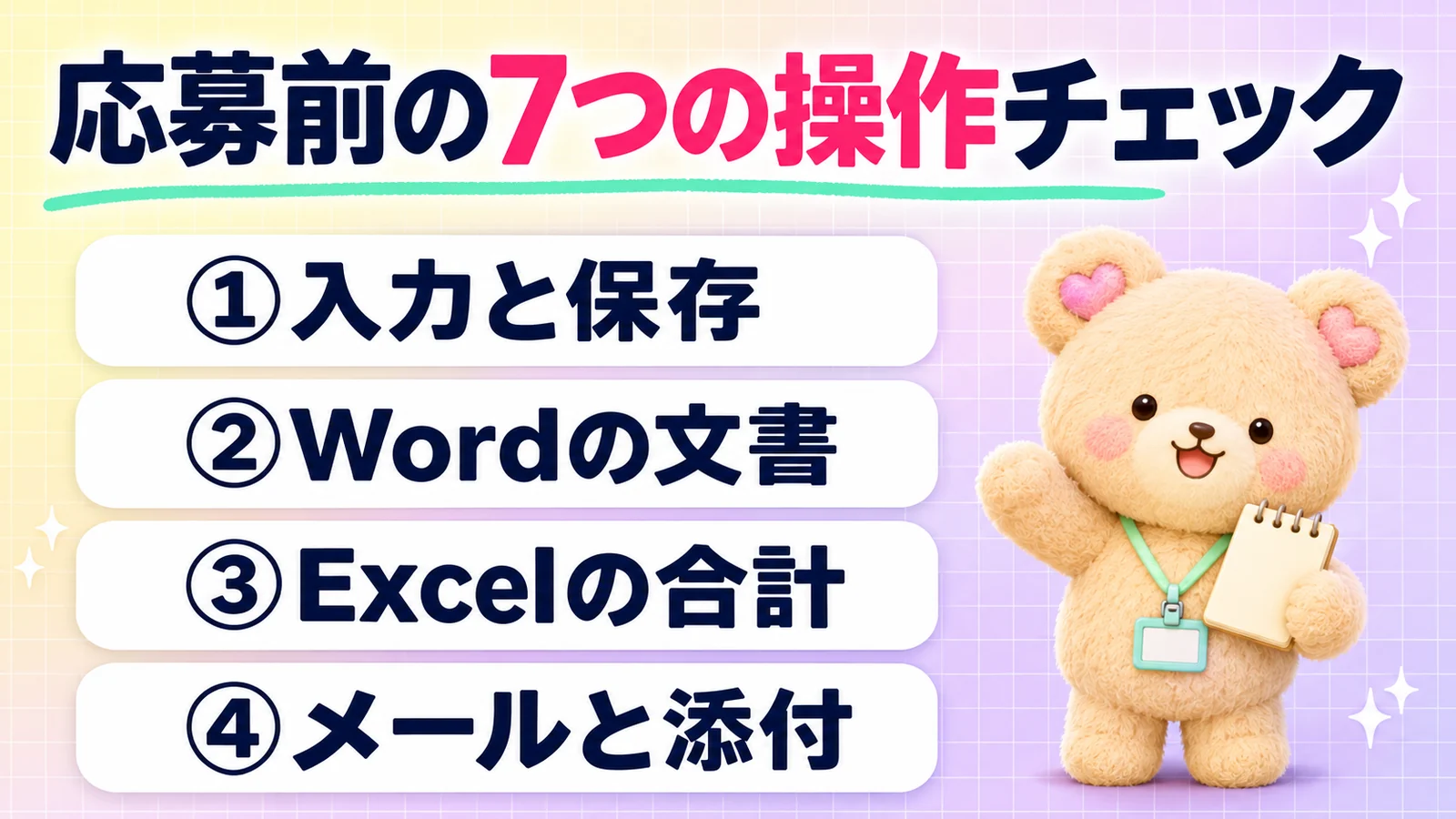
応募の前に、自分でできる操作を数えてみましょう。
福岡労働局の資料を参考に、7つにまとめました。
(出典:福岡労働局 就活ワンポイントアドバイス③「パソコン基本操作」ってどの程度?)
7つへの分け方は、資料を参考にした私の整理です。
採用の合格ラインではなく、応募前の準備の目安として使ってください。
事務職向けのPCスキル診断です
表の1〜3は、ほかの操作の土台になります。
資料でも、マウスとキーボードの操作は大前提とされています。
保存は、決めたフォルダに入れられるかまで確かめましょう。
あとで自分で探し出せれば、ひとりで保存できたと言えます。
入力と保存は、どの操作でも最初に使います。ここを最初の目標にしてくださいね。
Wordは、決まった形の文書を作れるかが目安です。
資料では、職務経歴書を作れる程度が基本操作とされています。
応募に使う職務経歴書を、自分でWordで作ってみましょう。
書類の準備が、そのままWordの練習になります。
会議の資料などを最初から作る力は、資料では「実務操作」に入ります。
求人票が「基本操作」なら、まずは決まった形の文書を目標にします。
Excelは、表に文字と数字を入れる所から始めます。
基本操作の目安は、縦と横の合計を出せることです。
関数やグラフ、並べ替えは、資料では「実務操作」に入っています。
求人票が「基本操作」なら、まずは合計までを目標にしましょう。
合計までなら、ぼくも練習できそうクマ。
グラフは、その次の目標にするクマ。
メールは、送る・返す・添付するの3つを確かめます。
資料では、メールの様式とマナーの理解も基本に入っています。
宛先・件名・本文・署名の形を、1通作って覚えましょう。
自分あてに送れば、ひとりで練習できます。
インターネットで調べものができることも、資料では基本に入っています。
分からない操作を自分で検索できると、練習が進めやすくなります。
7つ全部に印がつかなくても、落ちこまないでくださいね。印がつかない所が、これから練習する所です。
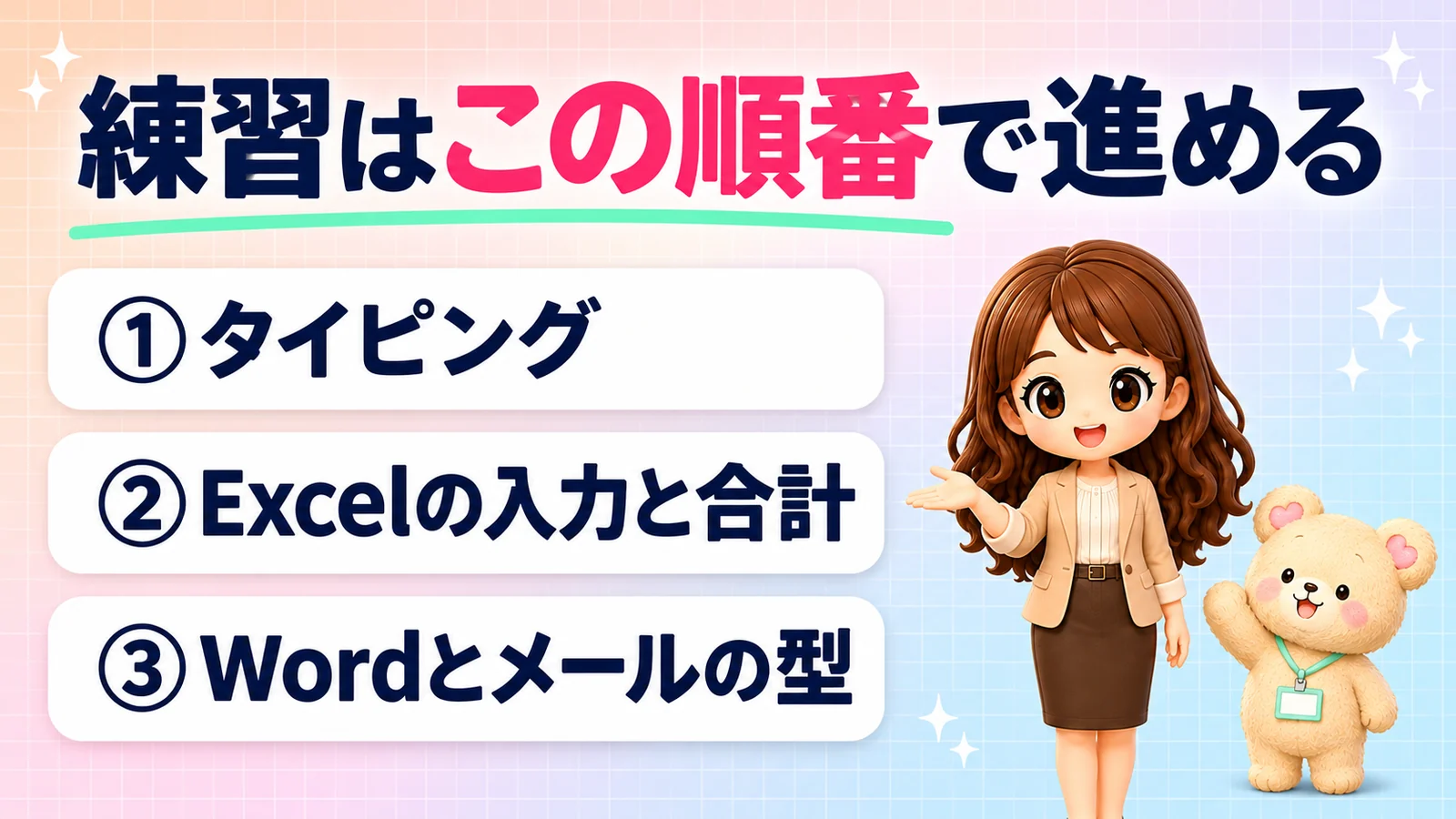
練習は、ほかの操作の土台になるものから始めます。
順番と、練習に使うものを表にまとめました。
1番目に慣れてから2番目へ、と順番に進めるのがコツです。
全部を同時に始めると、どれも身につきにくくなります。
入力は、WordでもExcelでもメールでも使います。
だから、最初はタイピングから始めましょう。
長い時間を1回より、短い時間を毎日のほうが続けやすいです。
いまの速さは、事務職のタイピング速度チェックで測れます。
測った数字は、メモに残しておくのがおすすめです。
前の自分と比べられると、練習が続きます。
速さは、続けるうちについてきます。まずは今日、いまの速さを測ってみてくださいね。
入力に慣れたら、次はExcelです。
表に数字を入れて、合計を出す所までを練習します。
練習は、実際に表を開いて、入力と合計から始めます。
慣れてきたら、エクセルのショートカット練習ツールを補助に使ってください。
合計の先に何を学ぶかは、別の記事にまとめました。
事務職のExcelはどこまで必要かの記事で、学ぶ順番を確かめてください。
Wordとメールは、型を1つ作るのが早道です。
Wordは職務経歴書、メールは自分あての1通で練習します。
職務経歴書を作るのが、練習にもなるクマね。
ぼく、応募の準備と一緒に進めるクマ。
型ができたら、中身を入れかえて何度か作り直します。
同じ形をくり返すと、手順を覚えやすくなります。
この3つを作れたら、チェック表の4と7に印がつきます。
就職を目指す人向けに、公的な職業訓練があります。
ハロートレーニングという制度で、受講料は原則無料、テキスト代は自己負担です。(出典:厚生労働省 ハロートレーニング)
求職者支援訓練には、基礎コースと実践コースがあります。
訓練の期間は、基礎が2〜4か月、実践が2〜6か月です。(出典:JEED 求職者支援訓練)
MOSは、Officeを使うスキルを証明する資格です。
Excel 365の一般レベルは、受験料が12,980円(税込)です(2026年11月時点)。(出典:MOS公式 Excel 365)
資格がなくても、練習は今日から始められます。
受けるかどうかは、練習が進んでから決めても遅くありません。
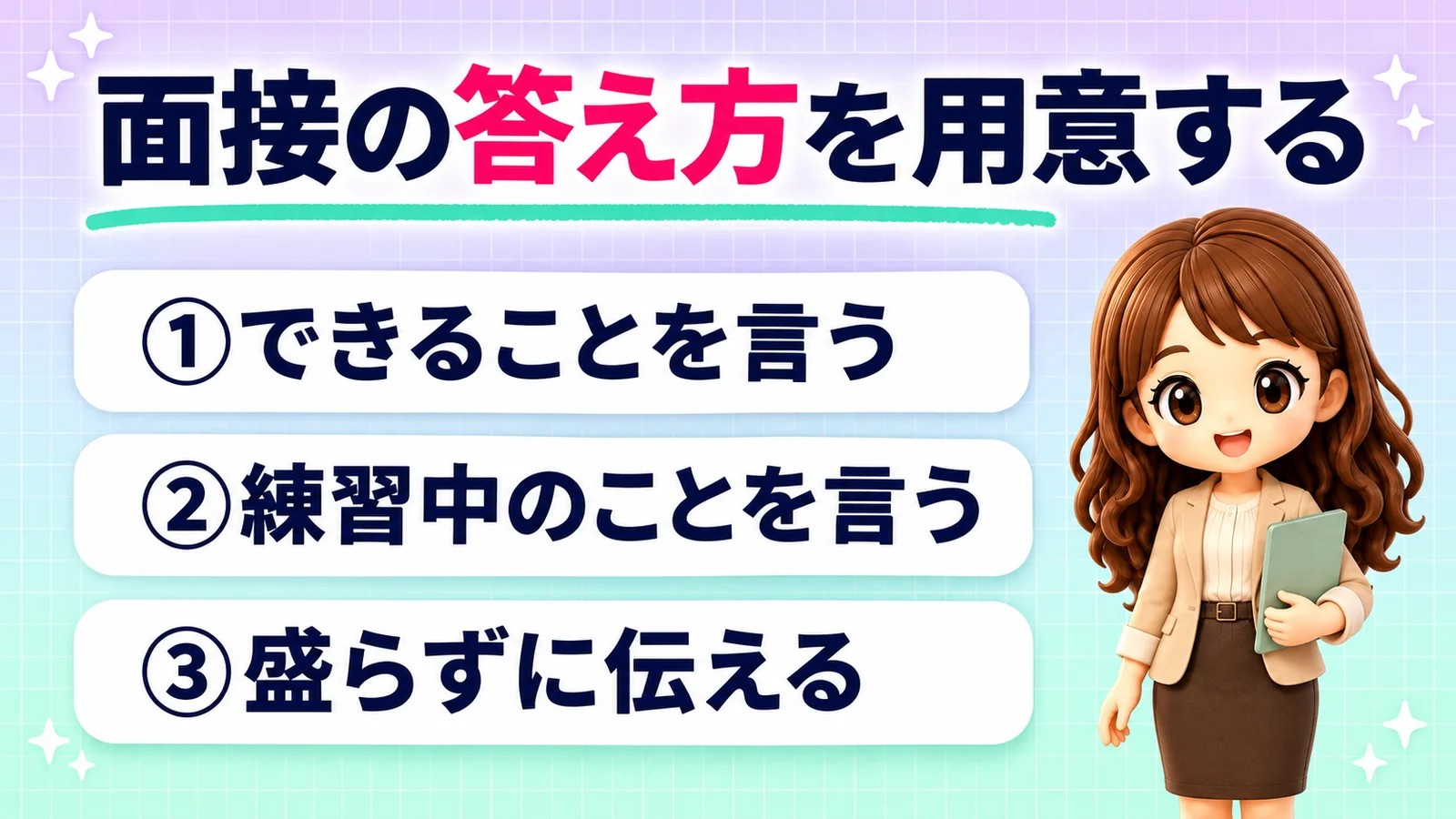
面接では、パソコンについて聞かれることがあります。
私も面接で、簡単な入力ができるかを口頭で聞いています。
答えるときは、できること+練習中のことの順に話します。
「できません」だけでは、どこまでできるかが伝わりません。
できない操作を、できると言う必要はありません。
できる所までを、具体的な操作の名前で伝えましょう。
「できません」だけで終わらせないクマね。
ぼく、できる操作を先に言うクマ。
いまの段階に合わせて、答え方の例を3つ用意しました。
自分の言葉に直して使ってください。
どの例も、できる操作と練習中の操作を分けて話しています。
練習していない操作を、練習中と言うのはやめましょう。
例をそのまま覚えるより、自分ができる操作の名前を入れてくださいね。短くても、具体的なほうが伝わりますよ。
私は面接で、簡単な入力ができるかを口頭で聞いています。
だから、答えの中身がそのまま判断の材料になります。
私が安心するのは、「普通にできます」という答えです。
私の会社はほぼ自社のシステムを使うので、簡単な入力ができればよいからです。
これは私の会社の場合です。応募先でよく使うソフトは、求人票で確かめてくださいね。
この3つに分けておくと、聞かれたときに迷わず答えられます。
紙に書き出してから、面接に向かいましょう。
書類には、できる操作を具体的に書きます。
「パソコン:基本操作」だけでは、中身が伝わりません。
職務経歴書をWordで作れば、それ自体が基本操作の練習になります。
練習中の操作は、「学習中」と書き添えましょう。
書いた操作は、面接で聞かれても同じように答えられるようにします。
書類と面接で話がそろっていると、伝わりやすくなります。
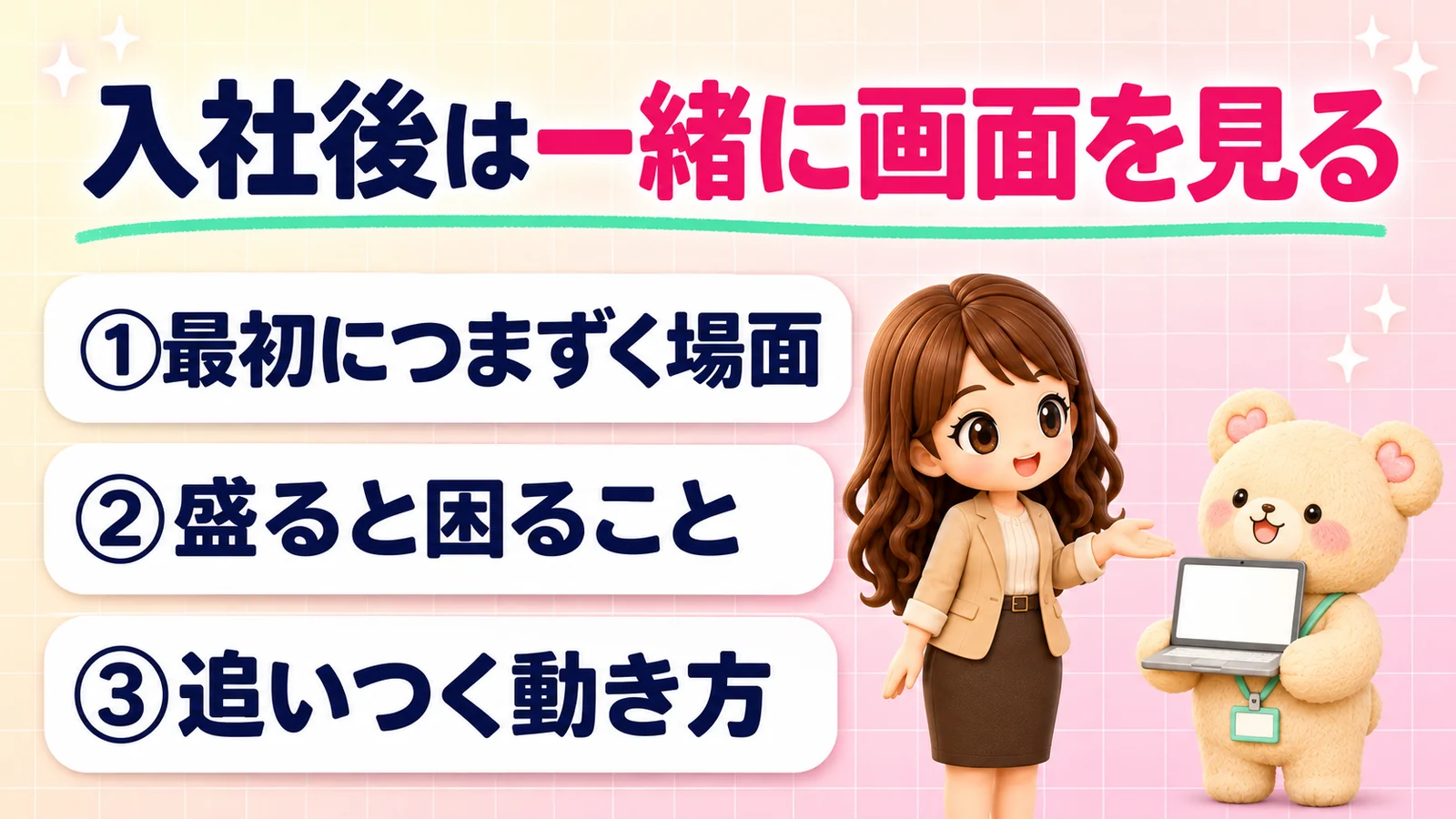
入社したあとのことも、先に知っておくと準備ができます。
私が入社後にしたことも、あわせて書きます。
公的な資料で「入力程度」に入るのは、入力・印刷・保存です。
この3つをひとりで進められるかを、入社の前に確かめておきましょう。
私の会社で最初につまずきやすいのは、自社のシステムのクセのようなものです。
ここは入社の前には練習できないので、入社後に教わりながら覚えます。
(出典:福岡労働局 就活ワンポイントアドバイス③「パソコン基本操作」ってどの程度?)
3つとも、入社の前に自分で試せる操作です。
一度でも通してやっておくと、入社後に聞く所がはっきりします。
面接で答えた内容は、入社後の前提になります。
できると答えた操作は、できるものとして受け取られます。
できない操作を「できます」と答えると、その操作を任されるかもしれません。
困るのは、入社したあとの自分です。
盛って答えると、あとで自分が困るクマね。
ぼく、できる所までを正直に言うクマ。
できる所までを正直に伝えれば、入社後に聞きやすくなります。
面接の答えは、入社後の自分を守る準備でもあります。
私は入社した人と、一緒に画面を見ながら仕事を進めました。
同じ画面を見ていれば、止まった所をその場で聞けます。
教え方は、会社によって違います。
聞くときは、止まった所を画面で見せると伝わりやすいです。
パソコン以外にも、未経験の入社にはきつい場面があります。
乗りこえ方は事務は未経験だときついのかをまとめた記事に書きました。
入社後は、一緒に画面を見ながら進める方法もあります。分からない所は、ためずに聞いてくださいね。
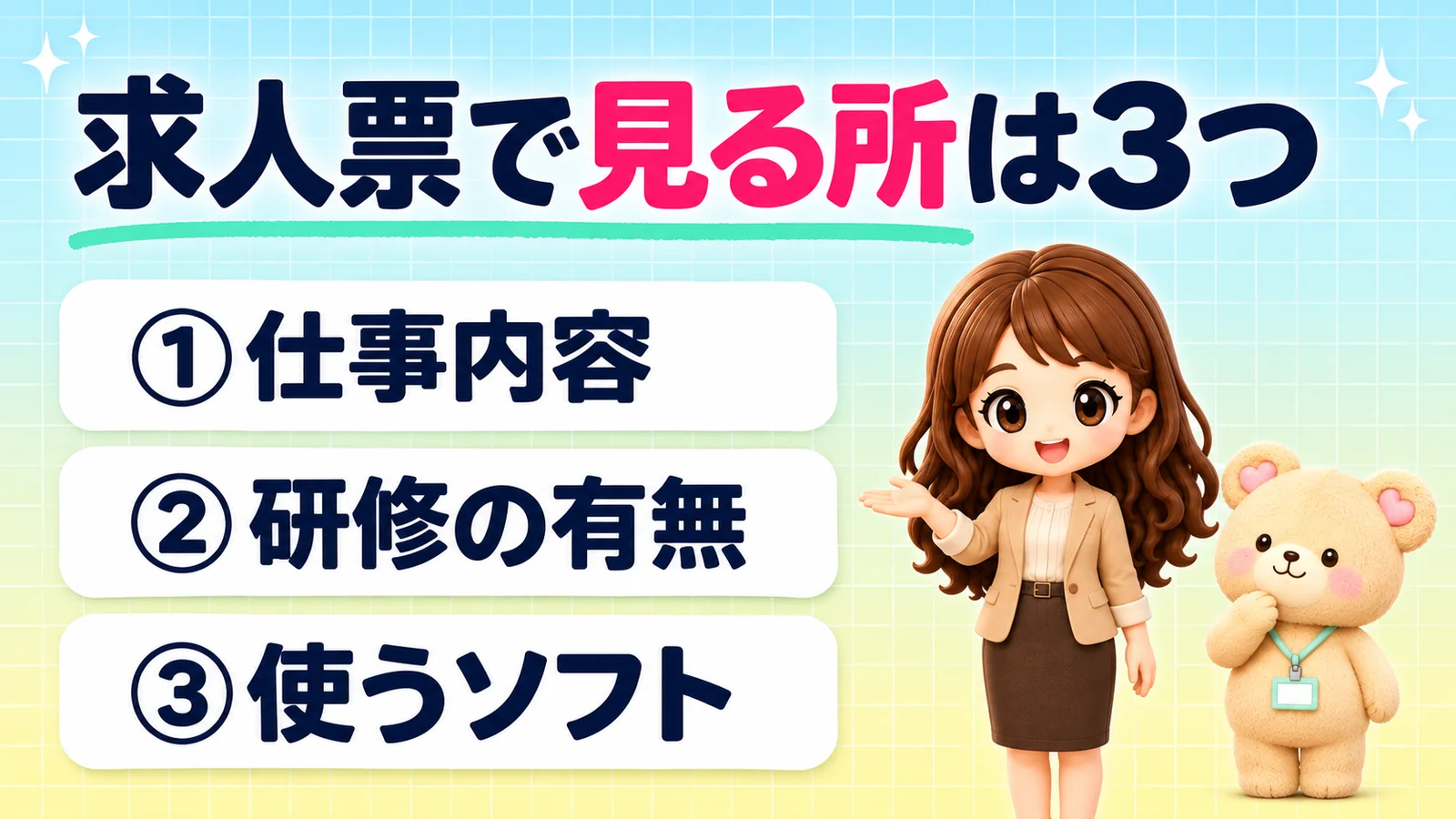
求人を選ぶ段階でも、パソコンの不安は小さくできます。
求人票で見る所と、探し方を整理します。
求人票では、仕事内容・研修・使うソフトの3つを見ます。
パソコンの欄だけでなく、仕事内容の文も読みましょう。
「必須」と書かれた操作を、自分のチェック表と見比べます。
書かれていないことは、応募の前に問い合わせてかまいません。
研修の記載がある求人から見てみるクマ。
使うソフトの名前も、ぼくメモするクマ。
正社員の求人のほかに、派遣から始める道もあります。
紹介予定派遣という働き方を扱う派遣会社もあります。
仕組みや条件は、派遣会社によって違います。
登録の前に、派遣会社の説明で確かめてください。
どの道を選んでも、入力の練習はむだになりません。求人を探しながら、練習も続けていきましょうね。
ひとりで求人を探すのが不安な人は、相談先を持つのも方法です。
転職エージェントでは、担当者と一緒に求人を探せます。
事務職に向いた転職エージェントは、10選の記事で比べています。
自分に合いそうな所を、記事で確かめてみてください。
ブログ内の記事に移動します
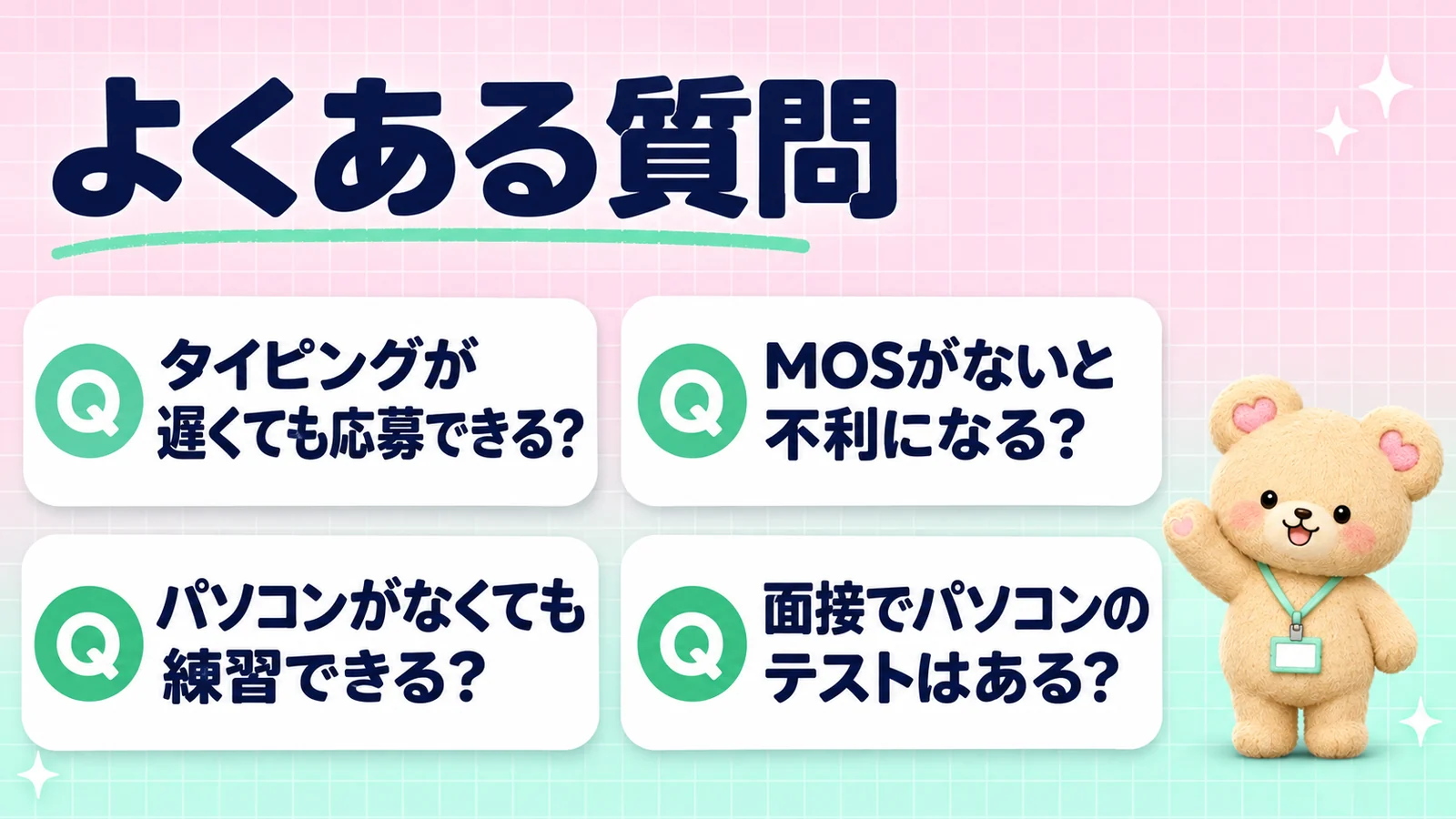
事務未経験でパソコンができない人が、気になりやすい点をまとめました。
応募はできます。
私が面接で口頭で聞いているのは、簡単な入力ができるかです。
いまの速さは、事務職のタイピング速度チェックで測れます。
面接での答え方も、同じ記事に載せています。
遅いかどうかで悩むより、まず測ってみましょう。数字が分かると、練習の目標が立てやすくなりますよ。
練習の場は、自宅のパソコン以外にもあります。
仕事を探している人には、ハロートレーニングで学ぶ方法があります。
求職者支援訓練の受講料は原則無料で、テキスト代などは自己負担です。
受けられる条件は、ハローワークで確かめてください。(出典:JEED 求職者支援訓練)
エクセルのショートカット練習ツールは、スマホでも使えます。
スマホでできる練習から始めるのも、ひとつの方法です。入力だけは、キーボードでの練習を足してくださいね。
求人によります。
資格が必須かどうかは求人票で確かめられます。
MOSは、実際にパソコンを操作する実技形式の試験です。
年齢を問わず、だれでも受験できます。(出典:MOS公式 MOSとは・Excel 365)
資格は、練習の目標がほしい人が選べばよいと思います。まずは求人票の「必須」を確かめてくださいね。
会社によって違います。
私の場合は、面接で口頭で聞く形をとっています。
テストがあるかどうかは、求人票や面接の案内で確かめます。
書かれていないときは、応募先に聞いてみましょう。
テストがあってもなくても、準備は同じです。チェック表の7つを、ひとつずつ確かめておきましょうね。

事務未経験でパソコンができない人の線を、採用担当の立場で書いてきました。
全くできないままでは難しいので、最初の目標は簡単な入力です。
入力ができるようになれば、面接で答えられることが増えます。
今の自分に近い所から、次の一歩を選んでみてください。
事務職向けのPCスキル診断です
今日の練習が、面接で話せる材料になります。まずは入力から、始めてみてくださいね。

この記事が役に立ったら、クリックで応援してもらえると嬉しいです♪