
スタディング簿記講座の評判・口コミは?簿記2級保有者が女性10名を調査
かなたん
かなたんブログ 〜事務職の転職ガイド〜



Excelの作業、マウスでいちいち探していると時間がかかるクマ……。
ショートカットを覚えたいけど、何から練習すればいいのかわからないクマ。
\先に結論/
ショートカットは、よく使うものから少しずつ練習すれば覚えられます。
まずはコピーと貼り付けのような、毎日使うものからで大丈夫です。
私は事務の仕事を15年続けてきました。
今は採用担当として、書類選考から最終面接まで担当しています。
始めたころの私は、マウスで操作していたので時間がかかっていました。
ショートカットを覚えてからは、毎日の仕事が時短になりました。
この記事では、事務でよく使うものから選んだショートカット30個の練習ツールと、一覧・覚え方を紹介します。

スマホの4択で、すき間時間にキーの組み合わせを練習できます。まず使いたい操作を選んで、実際のExcelでも試してみてください。

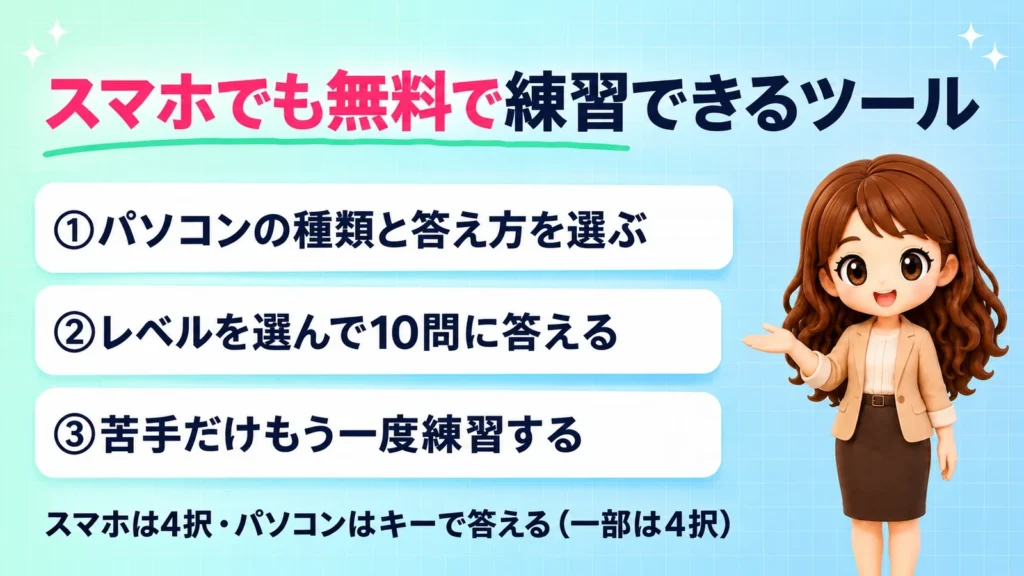
さっそく、ショートカットを練習してみましょう。
登録はいりません。
1回10問で、この記事で選んだ30個のショートカットから出題します。
パソコン版Excelのキーを覚える練習です。
スマホでは4択で練習できます。
Excelの画面を操作する練習ではありません。
キーの配列やパソコンの設定によっては、キーを押しても反応しないことがあります。
そのときは4択に切りかえてください。

スマホなら「選んで答える」、パソコンなら「キーを押す」がおすすめです。
Excelショートカット練習
読みこみ中です。表示されないときは、ページを読みこみ直してください。
役に立ったら、ぜひ紹介してください
無料・登録不要で、どなたでも使えます
リンクはご自由に貼ってください。ご連絡は不要です。下の文をそのまま使えます。
※このツールは、回答や結果を自動で送信しません。
Xでシェアするボタンを押したときだけ、結果の文がXの投稿画面に入ります。
自己ベストは、いまお使いのブラウザの中だけに記録されます。
使い方は、次の3ステップです。
スマホでは「どのキーを押すか」を覚え、パソコンで指に覚えさせるのがおすすめです。
まちがえた問題は、その場で正しいキーが表示されます。
最後に「苦手リスト」も出るので、覚えきれなかったものだけくり返せます。
スマホでも練習できるなら、通勤のあいだにやってみるクマ!
パソコンで「キーを押す」を選んだときは、練習の枠をクリックしてからキーを押してください。
ブラウザの操作と重なりやすいキーは、「キーを押す」でも4択で出題します。
「キーを押す」では、表に「または」で書いた別のキーを押しても正解になります。
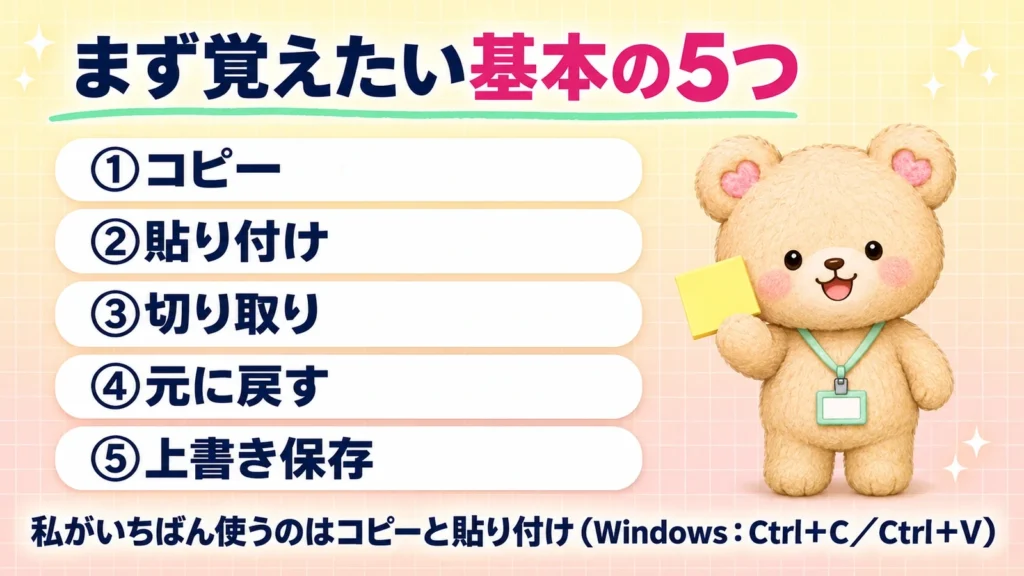
最初に覚えたいのは、どの仕事でも毎日使う基本のショートカットです。
私がいちばん使うのは、コピーと貼り付けです。
私がよく使うのは、書類や封筒に名前を入れるときです。
コピーと貼り付けは、データ入力や書類づくりなど、いろいろな作業で使います。
毎日何度も使うものほど、覚えたときの時短が大きいです。
下の表の「+」は、キーを同時に押すという意味です。
Macのキーは、次の記号で書いています。
この10個の中でも、まずは次の5つから始めてみてください。
「元に戻す」を覚えておくと、まちがえた操作をすぐ取り消せます。
取り消した操作をもう一度行いたいときは、「やり直し」を使います。
こまめな上書き保存は、急に画面が止まったときの助けになります。
「範囲・シート全体を選択」は、押したときのセルの場所によって、選ばれる範囲が変わります。
コピー・貼り付け・切り取りは、WordやメールでもWindowsなら同じキーで使えます。1つ覚えると、ほかのソフトでも使えますよ。
事務の毎日の仕事で、どんな作業にパソコンを使うのかは、こちらの記事にまとめています。

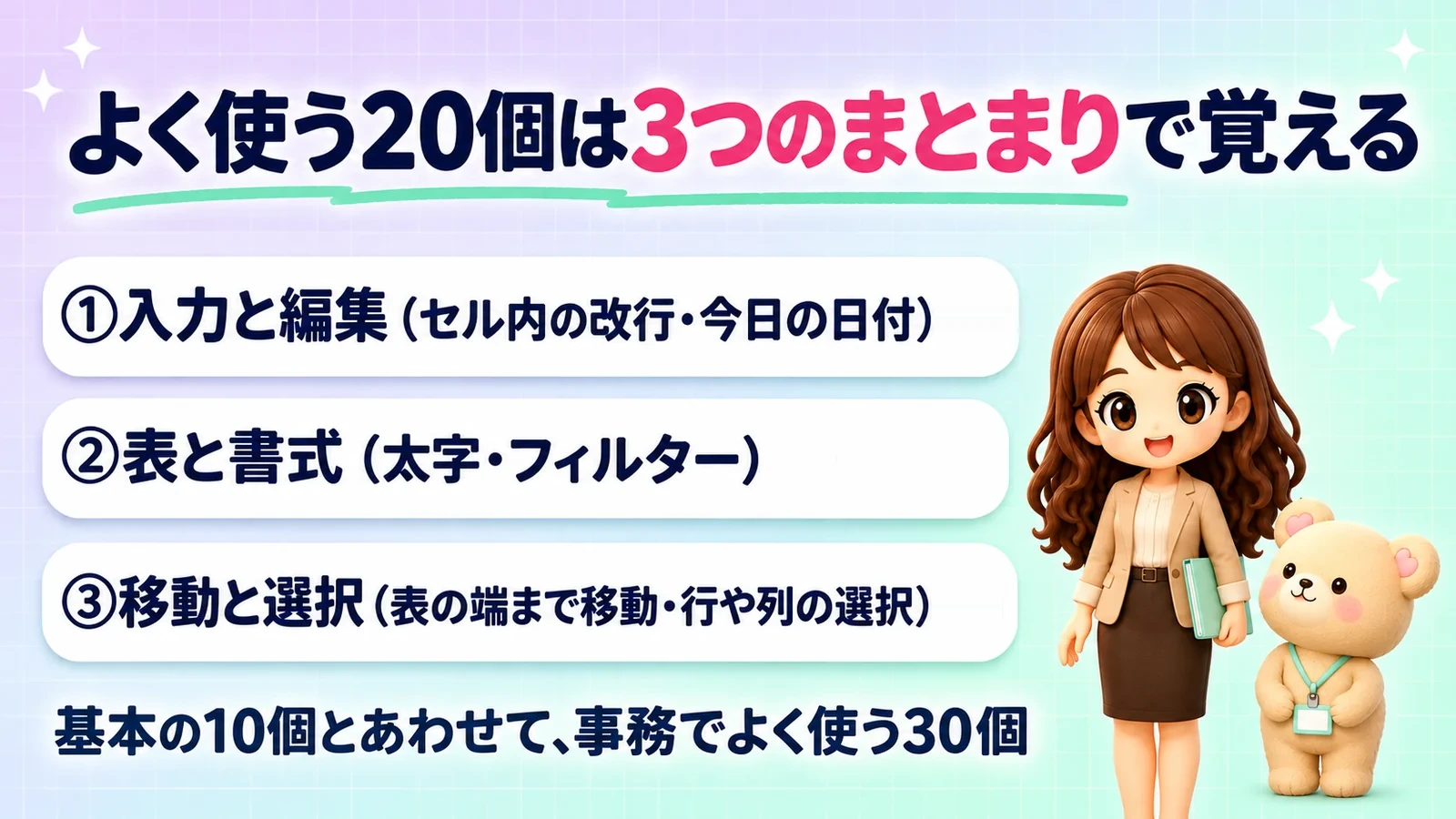
基本の10個に慣れてきたら、事務でよく使うショートカットを広げていきましょう。
ここでは残りの20個を、3つのまとまりに分けて紹介します。
データ入力や、計算の式を作るときに使うショートカットです。
セル内の改行や今日の日付は、入力の多い事務で役立ちます。
「参照を切りかえる($)」は、数式を編集しているときに、セルの参照(A1など)にカーソルを置いて押します。
押すたびに、$の付き方が変わります。
Macの⌘+Tは、テーブルを作るときにも使うキーです。
参照の切りかえとして使うのは、数式を編集しているときです。
「上のセルを下へコピー」は、コピーしたいセルと、その下のセルをまとめて選んでから押します。
いちばん上のセルの中身が、下のセルへコピーされます。
表を見やすく整えたり、データをしぼりこんだりするときのショートカットです。
フィルターは、たくさんの行から必要なものだけ見たいときに便利です。
太字・斜体・下線は、Wordでも同じキーで使えることが多いです。
セルの書式設定は、表示形式や罫線をまとめて変えたいときに開きます。
「セルを削除する」は、セルそのものを消して、まわりのセルをずらす操作です。
選んでいる範囲によって、確認の画面や動きが変わります。
セルの中身だけを消したいときは、Deleteキーを使います。
太字はWordでも使うから、一緒に覚えられそうクマ。
大きな表の中を移動したり、範囲を選んだりするときのショートカットです。
データ範囲の端までの移動と選択は、行の多い表ほど時間が変わります。
マウスで下までスクロールして選ぶより、キーで一気に選ぶほうが速く、選びまちがいも減らせます。
ただし、途中に空白のセルがあると、止まる場所が変わります。
移動したあとは、選んだ範囲が合っているか確かめましょう。
一覧とツールの問題は、Microsoftの公式の一覧(Windows版とMac版・2026年11月8日に確認)をもとにしています。
公式の一覧は、英語(米国)のキーボードの配列をもとにしています。
Excelの種類やバージョン、キーボードによって、使えるキーがちがうこともあります。
▶ Excel のキーボード ショートカット(Microsoft サポート)(外部サイト)
私は、会社ではWindows、家ではMacを使っています。
家のMacでは、Excelではなくスプレッドシートを使っています。そのため、WindowsとMacのキーが頭の中でまざることがあります。
同じExcelでも、パソコンが変わると押すキーが少し変わります。
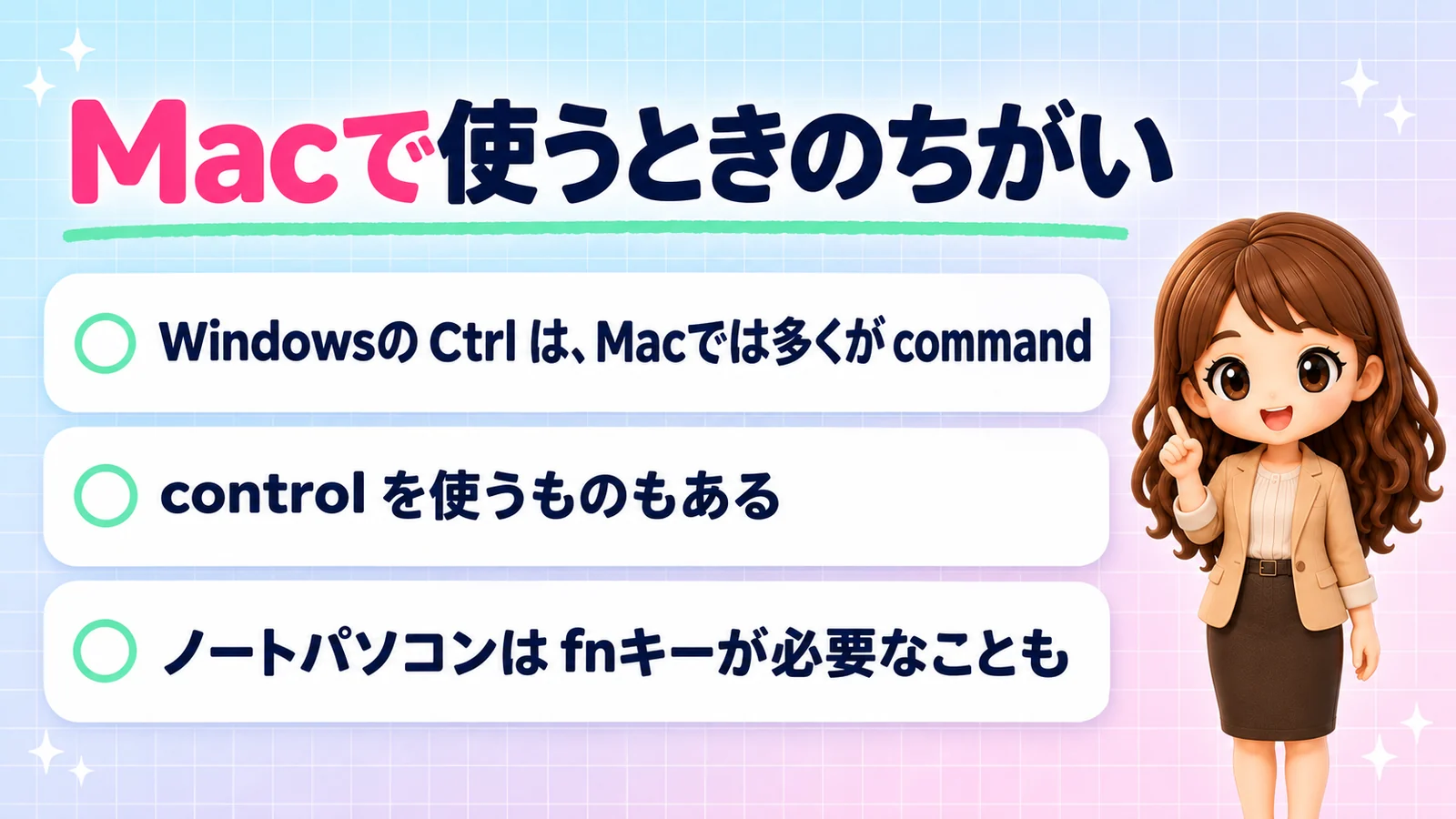
Windowsの「Ctrl」は、Macでは多くが「⌘(command)」になります。
コピーならCtrl+Cが⌘+Cに、上書き保存ならCtrl+Sが⌘+Sになります。
記号の意味は、基本のショートカットの表の前にまとめています。
ただし、すべてが⌘に置きかわるわけではありません。
「control」を使うものや、キーの組み合わせそのものがちがうものもあります。
MacBookでF2やF4を使うときは、fnキーを一緒に押すことがあります。
⌃+spaceは、Macの入力切りかえなどと重なる場合があると公式ページにも書かれています。
練習ツールは、WindowsとMacを切りかえられます。会社と家でパソコンがちがう人は、両方で試してみてくださいね。
Macでよく使う基本のショートカット(コピーやスクリーンショットなど)は、貼って使える早見表にしてnoteで無料配布しています。
▶ Macのショートカットが覚えられないので、貼れる早見表を作りました(note)
最初に覚えて役に立ったのは、コピーと貼り付けです。
私は、ショートカットの一覧表を見ながら、使って覚えました。この記事の表も、手元に置いて見ながら使ってみてください。
この記事の30個のうち、私が会社のWindowsでふだん使っているのは、次の8個です。
30個を全部覚えなくても大丈夫です。自分の仕事でよく使うものから覚えていきましょう。
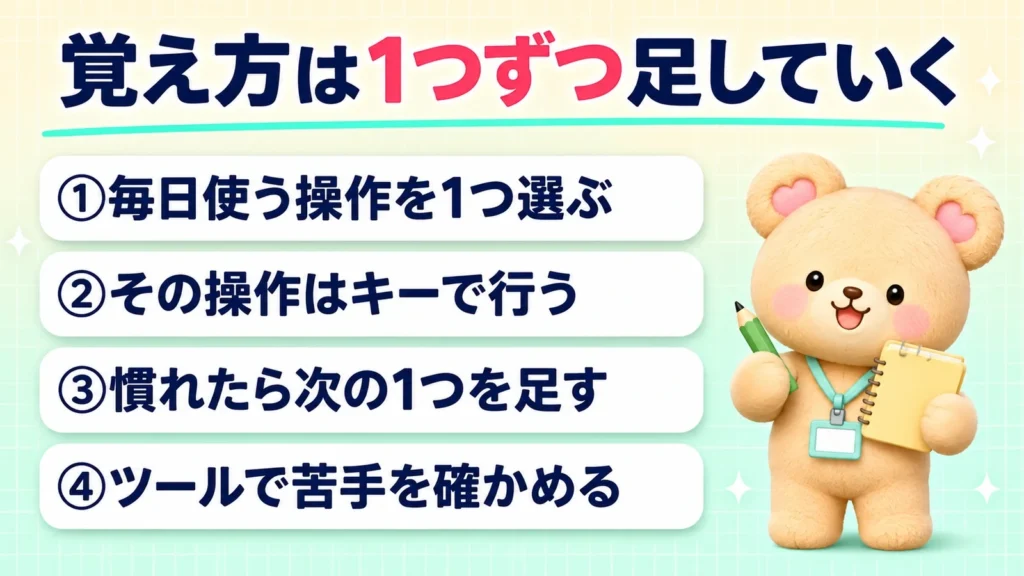
覚えるコツは、一度に全部を覚えようとしないことです。
次の順番で、少しずつ増やしていくのがおすすめです。
使う場面がない操作は、練習しても忘れやすいです。
毎日の仕事でくり返し使うものから覚えると、手が自然に動くようになります。
ぼくも、まずはコピーと貼り付けから始めてみるクマ。
練習ツールの「苦手だけもう一度」を使うと、覚えきれていないものだけをくり返せます。
スマホで押すキーを覚えて、パソコンで実際に押してみる。
このくり返しで、少しずつ指が覚えていきます。
ショートカットに慣れてきたら、文字を入力する速さも測ってみてください。
入力の速さと操作の速さ、両方がそろうと作業が楽になります。

私は採用担当として、書類選考から最終面接まで担当しています。
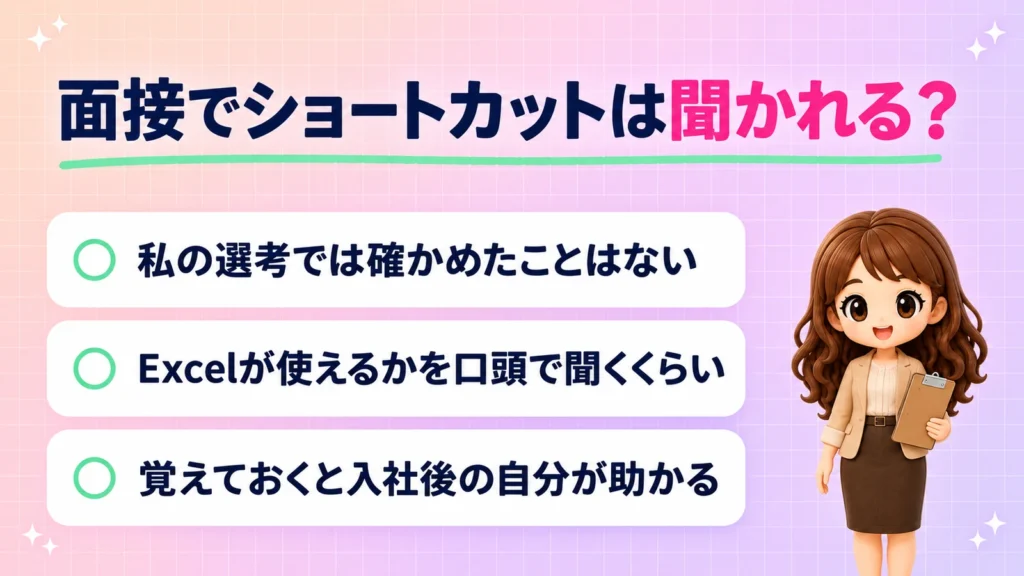
ただ、私の選考では、ショートカットをいくつ知っているかを確かめたことはありません。
Excelについて面接で聞くのは、使えるかどうかを口頭で確かめるくらいです。
Excelの細かい操作を確かめたこともありません。
ショートカットは、面接のためというより、入社してからの自分を助けてくれるものです。覚えた操作が増えるほど、毎日の作業で使える場面も増えていきます。
事務の仕事で、Excelをどこまで使えればいいのかは、こちらの記事でくわしく書いています。

今のパソコンのスキルがどのくらいか知りたい人は、診断で確かめられます。

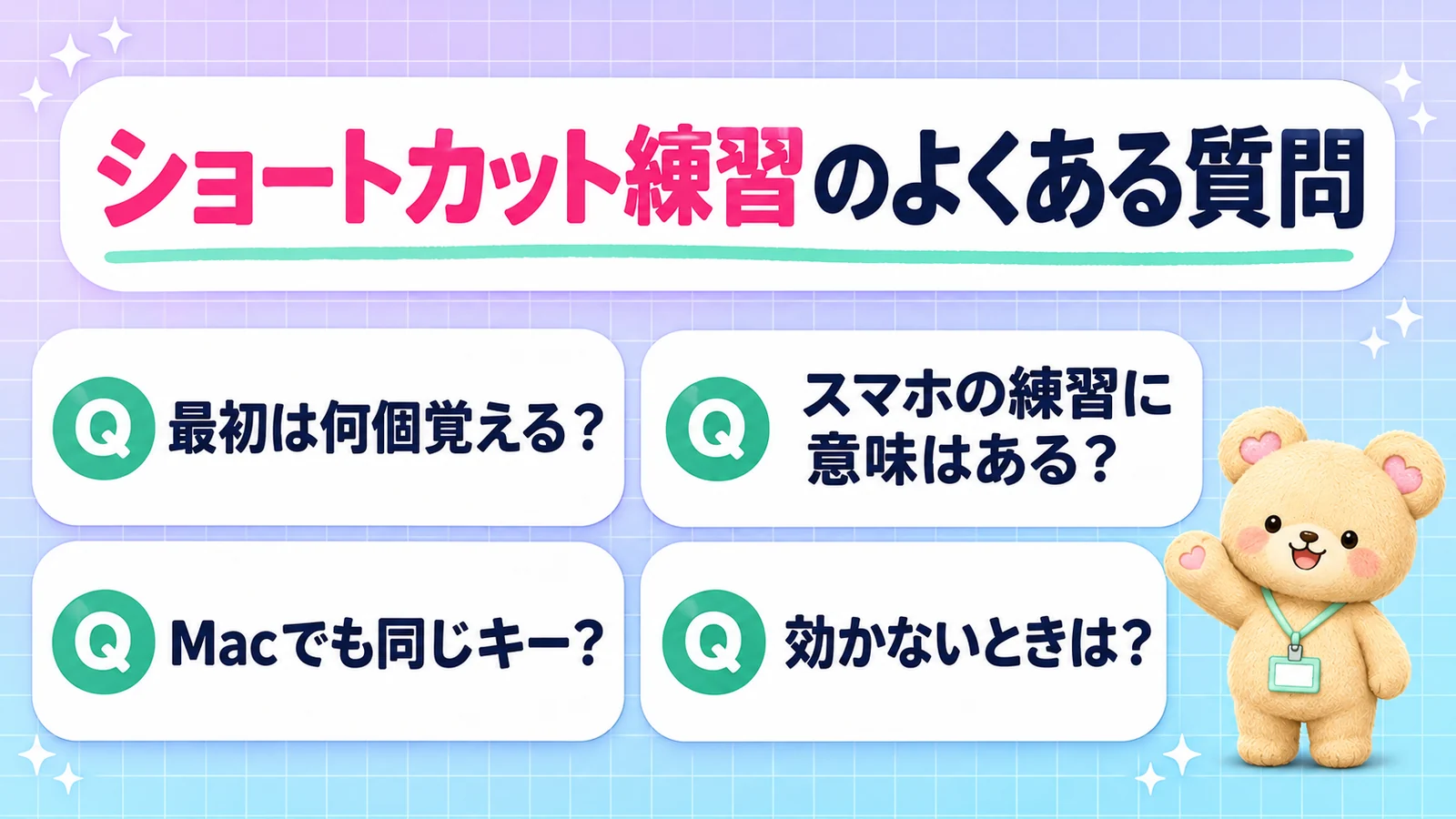
エクセルのショートカットの練習で、迷いやすい点をまとめました。
最初の練習には、コピー・貼り付け・切り取り・元に戻す・上書き保存の5つをおすすめします。
毎日使う5つが自然に出るようになってから、次を足すのがおすすめです。
慣れてきたら、次の順番で広げていきましょう。
使える操作は同じですが、押すキーが少しちがいます。
多くはWindowsの「Ctrl」がMacの「⌘」に変わります。
今日の日付や置換のように、controlを使うものもあります。
スマホでは実際のキーは押せませんが、どの操作にどのキーを使うかを覚えられます。
スマホで覚えて、パソコンで実際に押すと、身につきやすくなります。
通勤や休けいのすき間時間に、1回10問から試してみてください。
1回10問なので、すき間時間にも試しやすいです。まずは「基本」のレベルから始めてみてくださいね。
まず、Windows用とMac用のキーをまちがえていないか確かめてみてください。
ノートパソコンでは、F2やF4にfnキーが必要なことがあります。
ほかのソフトのキーと重なって、効かないこともあります。
なお、練習ツールでキー入力が反応しないときは、4択に切りかえてください。

エクセルのショートカットは、よく使うものから少しずつ練習すれば覚えられます。
私がいちばん使うのは、コピーと貼り付けです。
まずは基本の5つから、すき間時間に練習してみてください。
覚えた操作は、実際のExcelでも試してみてくださいね。
今の自分に近いところから、次の一歩を選んでみてください。
ショートカットは、覚えた分だけ毎日の作業を助けてくれます。あなたの事務の仕事が、今より少しでも楽になるよう応援しています。

この記事が役に立ったら、クリックで応援してもらえると嬉しいです♪