面接で「パソコン入力はどのくらい速いですか?」と聞かれたら、なんて答えればいいクマ…自分の速さなんて測ったことがないクマ
\結論/
このページでは、日本語を10分間入力して、文字数と正確率を確認できます。
結果は、このツールで測った記録です。
検定の級や採用の合否を判断するものではありません。
測った結果の見方と、面接での伝え方を紹介します。
読み終わるころには、自分の結果を測った条件と一緒に説明する準備ができますよ。
先に結論|タイピング速度
- 10分の文字数と正確率を測る
- 結果は検定の級とは別もの
- 面接では測り方も一緒に伝える
- 合否を決める数字ではない
書いているのは、事務職15年・採用担当として書類選考から最終面接まで担当している私です。

この記事を書いた人
かなたん
事務職15年・現役採用担当事務職のタイピング速度を測ってみよう|10分で何文字入力できる?

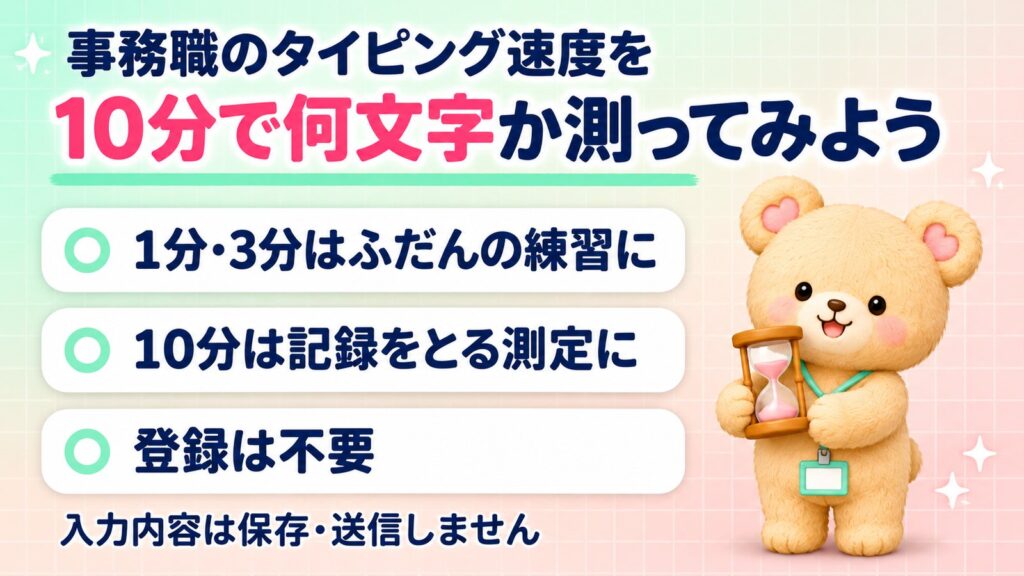
まずは、いまの入力速度を測ってみましょう。
時間は1分・3分・10分から選べて、登録は不要です。
1分・3分はふだんのタイピング練習に、10分はまとまった時間の記録をとるときに使えます。
事務職の一日は、予定どおりに進む日ばかりではありません。電話や来客、急な確認が重なることもあります。それでも、目の前の仕事を整理し、ひとつずつ確実に進めることで、忙しい日にも落ち着いて対応できます。
午前九時、出社したら最初にメールと今日の予定を確認します。急ぎの依頼が入っていないか、締切が近い仕事はないかを見て、一日の優先順位を決めます。予定外の業務が入ったときにも慌てないよう、時間には少し余裕を持たせています。
取引先から電話があり、商品の納期について問い合わせを受けました。会社名とお名前、ご用件、折り返し先を復唱して確認します。担当者が不在だったため、戻る予定の時刻を伝え、内容をメモにまとめました。希望する連絡時間も忘れずに書き添えます。
請求書を作成するときは、金額だけでなく、宛名、日付、振込先、支払期限まで順番に確認します。前月の資料とも照合し、いつもと違う点があればそのままにせず、担当者へ確認します。小さな違和感に気づくことが、後の大きな修正を防ぎます。
作業を中断するときは、どこまで終わったか、次に何をするかを短くメモします。電話や来客のあとでも、迷わず仕事へ戻れるようにするためです。進捗をこまめに残しておくと、確認のやり直しが減り、周りへの共有もしやすくなります。
午後は会議資料の準備を進めます。参加者が知りたい情報を考え、数字や文章を見やすい順番に並べました。完成後は印刷した状態でも確認し、ページの抜けや表のずれがないかを見直します。受け取る人が迷わず読めることを大切にしています。
複数の人から同時に依頼を受けたときは、すぐに全部を抱え込まず、それぞれの期限と目的を確認します。「急ぎ」と言われても、必要な時刻が分かれば順番を決めやすくなります。間に合わない可能性がある場合は、早めに相談して認識をそろえます。
新しい業務を教わったら、手順だけでなく、間違えやすい点や例外も記録します。次に同じ仕事をするときに、自分で確認できる状態をつくるためです。手順が変わったときは古い説明を残さず、日付を書いて更新し、誰が見ても分かる資料を目指します。
終業前には、今日完了した仕事と明日へ持ち越す仕事を整理します。共有が必要なことは、相手が確認しやすいように要点から伝えます。毎日の仕事は派手ではなくても、確認と共有を積み重ねることで、周りの人が安心して働ける環境につながります。
転職活動で強みを考えるときは、特別な成果だけを探す必要はありません。ミスを防ぐために続けていること、相手が困らないように工夫していること、誰にも言われなくても行っていることを振り返ります。いつもの行動の中に、その人らしい強みが隠れています。
データを入力するときは、元の資料と入力画面を同じ順番で確認します。数字の桁や日付の形式が違っていないか、一件ずつ見直すことで、思い込みによる入力ミスを減らせます。件数が多い日ほど、急ぐより一定のリズムを守ることを意識します。
備品を管理するときは、なくなってから注文するのではなく、使用する速さと納品までの日数を考えます。在庫数を定期的に記録しておけば、買いすぎも不足も防ぎやすくなります。小さな管理ですが、職場全体が困らずに働くために欠かせません。
メールを送る前には、宛先、件名、添付ファイルを確認します。本文は結論を先に書き、相手にしてほしいことと期限が伝わるように整えます。長い説明が必要な場合も、見出しや箇条書きを使うと、読み手が内容を理解しやすくなります。
日程を調整するときは、参加者の予定だけでなく、会議室やオンライン会議の準備も確認します。変更が出た場合は、関係者全員へ同じ内容を知らせます。誰か一人だけ情報が古いままにならないよう、連絡した相手を記録しておくことも大切です。
納期の変更が分かったときは、影響を受ける人へ早めに知らせます。新しい予定日だけでなく、変更の理由と次に確認する時期も伝えます。返事を待つ間は対応中の一覧へ残し、連絡しただけで終わったと思い込まないよう、完了まで進み具合を確認します。
売掛金の入金を確認するときは、金額と振込名義を請求データと照合します。金額が同じでも、別の請求分である可能性があるため、日付や請求番号も確認します。不明な入金があれば自分だけで判断せず、関係部署へ事実を整理して問い合わせます。
経費精算の書類を受け取ったら、日付、金額、目的、領収書の有無を確認します。不足がある場合は、どこを直せばよいか具体的に伝えます。締切直前にまとめて確認するのではなく、届いた順に進めることで、申請した人も余裕を持って対応できます。
採用の応募書類が届いたら、受け取った日と選考状況を記録し、担当者へ共有します。応募者を長く待たせないよう、次に連絡する期限も決めます。書類に書かれた個人情報を慎重に扱いながら、誰がどの段階にいるかを正確に管理します。
新しく入社する人を迎える前には、必要な書類、座席、パソコン、社内アカウントを確認します。初日に分からないことばかりで困らないよう、説明する順番も考えます。準備する側が一度動いておくことで、新しい人が安心して仕事を始められます。
問い合わせや苦情を受けたときは、相手の話を途中で決めつけず、まず事実を確認します。すぐに答えられない内容は、確認して折り返す時刻を伝えます。感情に引っぱられず、聞いた内容と対応したことを記録すると、次の担当者へ正確につなげられます。
毎月や毎年だけ行う仕事は、手順を忘れやすいため、予定表に早めに登録します。前年の資料をそのまま使うのではなく、日付や担当者、提出方法が変わっていないかも確認します。終わった後に気づいた点を書き足せば、次回の自分が迷わず進められます。
表計算ソフトで資料を作るときは、見た目を整える前に、数字や計算式が正しいかを確認します。元のデータを残したまま作業用のファイルを分けると、間違えても戻りやすくなります。最後に表示形式や印刷範囲を整え、使う人の立場で見直します。
作業中のファイルはこまめに保存し、重要な資料は決められた場所へバックアップします。似た名前のファイルを増やしすぎず、どれが最新か分かるように管理します。パソコンの不具合は突然起こるため、失ってから困らない準備を日頃から続けます。
一週間の終わりには、時間がかかった作業や何度も確認した仕事を振り返ります。原因が手順にあるのか、情報不足なのかを考えると、次に変えられることが見えてきます。小さな改善を一度に全部行わず、続けられる方法から試して記録します。
共有フォルダへ書類を保存するときは、日付、内容、取引先名など、誰が見ても分かる名前を付けます。「最新版」や「修正版」だけでは違いが分かりにくいため、更新日や版の番号も入れます。古い資料は決められた場所へ移し、誤って使わないように整理します。
個人情報や社外秘の資料を扱うときは、机の上に置いたままにせず、使用後すぐに所定の場所へ戻します。メールで送る場合も、宛先と添付内容を送信前にもう一度確認します。便利さだけでなく、情報を安全に扱う意識も事務職には欠かせません。
注文を受けたら、商品名、数量、単価、納品先、希望日を順番に確認します。不明な点を想像で補わず、受注内容と在庫の情報が一致しているかを確かめます。確認した時刻や担当者を記録しておくと、後から変更があった場合にも経緯をたどれます。
今日の仕事を振り返ると、特別に目立つ成果はなくても、多くの人や業務を支えていたことに気づきます。小さな確認や共有を丁寧に続けることが、事務職の大切な役割です。明日も焦らず、できることから順番に進めていきます。
電話、メール、来客対応では、相手の話を正しく受け取り、必要な人へ分かりやすく伝えることが求められます。聞いた内容を自分の中だけに置かず、記録と共有まで終えて、はじめて対応が完了したと考えています。
取引先から電話があり、商品の納期について問い合わせを受けました。会社名とお名前、ご用件、折り返し先を復唱して確認します。担当者が不在だったため、戻る予定の時刻を伝え、内容をメモにまとめました。希望する連絡時間も忘れずに書き添えます。
請求書を作成するときは、金額だけでなく、宛名、日付、振込先、支払期限まで順番に確認します。前月の資料とも照合し、いつもと違う点があればそのままにせず、担当者へ確認します。小さな違和感に気づくことが、後の大きな修正を防ぎます。
作業を中断するときは、どこまで終わったか、次に何をするかを短くメモします。電話や来客のあとでも、迷わず仕事へ戻れるようにするためです。進捗をこまめに残しておくと、確認のやり直しが減り、周りへの共有もしやすくなります。
午後は会議資料の準備を進めます。参加者が知りたい情報を考え、数字や文章を見やすい順番に並べました。完成後は印刷した状態でも確認し、ページの抜けや表のずれがないかを見直します。受け取る人が迷わず読めることを大切にしています。
複数の人から同時に依頼を受けたときは、すぐに全部を抱え込まず、それぞれの期限と目的を確認します。「急ぎ」と言われても、必要な時刻が分かれば順番を決めやすくなります。間に合わない可能性がある場合は、早めに相談して認識をそろえます。
新しい業務を教わったら、手順だけでなく、間違えやすい点や例外も記録します。次に同じ仕事をするときに、自分で確認できる状態をつくるためです。手順が変わったときは古い説明を残さず、日付を書いて更新し、誰が見ても分かる資料を目指します。
終業前には、今日完了した仕事と明日へ持ち越す仕事を整理します。共有が必要なことは、相手が確認しやすいように要点から伝えます。毎日の仕事は派手ではなくても、確認と共有を積み重ねることで、周りの人が安心して働ける環境につながります。
転職活動で強みを考えるときは、特別な成果だけを探す必要はありません。ミスを防ぐために続けていること、相手が困らないように工夫していること、誰にも言われなくても行っていることを振り返ります。いつもの行動の中に、その人らしい強みが隠れています。
データを入力するときは、元の資料と入力画面を同じ順番で確認します。数字の桁や日付の形式が違っていないか、一件ずつ見直すことで、思い込みによる入力ミスを減らせます。件数が多い日ほど、急ぐより一定のリズムを守ることを意識します。
備品を管理するときは、なくなってから注文するのではなく、使用する速さと納品までの日数を考えます。在庫数を定期的に記録しておけば、買いすぎも不足も防ぎやすくなります。小さな管理ですが、職場全体が困らずに働くために欠かせません。
メールを送る前には、宛先、件名、添付ファイルを確認します。本文は結論を先に書き、相手にしてほしいことと期限が伝わるように整えます。長い説明が必要な場合も、見出しや箇条書きを使うと、読み手が内容を理解しやすくなります。
日程を調整するときは、参加者の予定だけでなく、会議室やオンライン会議の準備も確認します。変更が出た場合は、関係者全員へ同じ内容を知らせます。誰か一人だけ情報が古いままにならないよう、連絡した相手を記録しておくことも大切です。
午前九時、出社したら最初にメールと今日の予定を確認します。急ぎの依頼が入っていないか、締切が近い仕事はないかを見て、一日の優先順位を決めます。予定外の業務が入ったときにも慌てないよう、時間には少し余裕を持たせています。
経費精算の書類を受け取ったら、日付、金額、目的、領収書の有無を確認します。不足がある場合は、どこを直せばよいか具体的に伝えます。締切直前にまとめて確認するのではなく、届いた順に進めることで、申請した人も余裕を持って対応できます。
採用の応募書類が届いたら、受け取った日と選考状況を記録し、担当者へ共有します。応募者を長く待たせないよう、次に連絡する期限も決めます。書類に書かれた個人情報を慎重に扱いながら、誰がどの段階にいるかを正確に管理します。
新しく入社する人を迎える前には、必要な書類、座席、パソコン、社内アカウントを確認します。初日に分からないことばかりで困らないよう、説明する順番も考えます。準備する側が一度動いておくことで、新しい人が安心して仕事を始められます。
問い合わせや苦情を受けたときは、相手の話を途中で決めつけず、まず事実を確認します。すぐに答えられない内容は、確認して折り返す時刻を伝えます。感情に引っぱられず、聞いた内容と対応したことを記録すると、次の担当者へ正確につなげられます。
毎月や毎年だけ行う仕事は、手順を忘れやすいため、予定表に早めに登録します。前年の資料をそのまま使うのではなく、日付や担当者、提出方法が変わっていないかも確認します。終わった後に気づいた点を書き足せば、次回の自分が迷わず進められます。
表計算ソフトで資料を作るときは、見た目を整える前に、数字や計算式が正しいかを確認します。元のデータを残したまま作業用のファイルを分けると、間違えても戻りやすくなります。最後に表示形式や印刷範囲を整え、使う人の立場で見直します。
作業中のファイルはこまめに保存し、重要な資料は決められた場所へバックアップします。似た名前のファイルを増やしすぎず、どれが最新か分かるように管理します。パソコンの不具合は突然起こるため、失ってから困らない準備を日頃から続けます。
一週間の終わりには、時間がかかった作業や何度も確認した仕事を振り返ります。原因が手順にあるのか、情報不足なのかを考えると、次に変えられることが見えてきます。小さな改善を一度に全部行わず、続けられる方法から試して記録します。
共有フォルダへ書類を保存するときは、日付、内容、取引先名など、誰が見ても分かる名前を付けます。「最新版」や「修正版」だけでは違いが分かりにくいため、更新日や版の番号も入れます。古い資料は決められた場所へ移し、誤って使わないように整理します。
個人情報や社外秘の資料を扱うときは、机の上に置いたままにせず、使用後すぐに所定の場所へ戻します。メールで送る場合も、宛先と添付内容を送信前にもう一度確認します。便利さだけでなく、情報を安全に扱う意識も事務職には欠かせません。
注文を受けたら、商品名、数量、単価、納品先、希望日を順番に確認します。不明な点を想像で補わず、受注内容と在庫の情報が一致しているかを確かめます。確認した時刻や担当者を記録しておくと、後から変更があった場合にも経緯をたどれます。
納期の変更が分かったときは、影響を受ける人へ早めに知らせます。新しい予定日だけでなく、変更の理由と次に確認する時期も伝えます。返事を待つ間は対応中の一覧へ残し、連絡しただけで終わったと思い込まないよう、完了まで進み具合を確認します。
売掛金の入金を確認するときは、金額と振込名義を請求データと照合します。金額が同じでも、別の請求分である可能性があるため、日付や請求番号も確認します。不明な入金があれば自分だけで判断せず、関係部署へ事実を整理して問い合わせます。
伝える仕事で大切なのは、言葉の上手さだけではありません。相手が次に何をすればよいか、迷わない状態をつくることです。丁寧に聞き、要点を整理し、確認してから渡す。その積み重ねが、職場の安心につながります。
正確さは、ただ慎重に作業するだけでは保てません。確認する順番を決め、同じ方法を繰り返し、違和感があれば立ち止まることが必要です。忙しいときほど自分の感覚だけに頼らず、資料や記録を使って確認します。
請求書を作成するときは、金額だけでなく、宛名、日付、振込先、支払期限まで順番に確認します。前月の資料とも照合し、いつもと違う点があればそのままにせず、担当者へ確認します。小さな違和感に気づくことが、後の大きな修正を防ぎます。
作業を中断するときは、どこまで終わったか、次に何をするかを短くメモします。電話や来客のあとでも、迷わず仕事へ戻れるようにするためです。進捗をこまめに残しておくと、確認のやり直しが減り、周りへの共有もしやすくなります。
午後は会議資料の準備を進めます。参加者が知りたい情報を考え、数字や文章を見やすい順番に並べました。完成後は印刷した状態でも確認し、ページの抜けや表のずれがないかを見直します。受け取る人が迷わず読めることを大切にしています。
複数の人から同時に依頼を受けたときは、すぐに全部を抱え込まず、それぞれの期限と目的を確認します。「急ぎ」と言われても、必要な時刻が分かれば順番を決めやすくなります。間に合わない可能性がある場合は、早めに相談して認識をそろえます。
新しい業務を教わったら、手順だけでなく、間違えやすい点や例外も記録します。次に同じ仕事をするときに、自分で確認できる状態をつくるためです。手順が変わったときは古い説明を残さず、日付を書いて更新し、誰が見ても分かる資料を目指します。
終業前には、今日完了した仕事と明日へ持ち越す仕事を整理します。共有が必要なことは、相手が確認しやすいように要点から伝えます。毎日の仕事は派手ではなくても、確認と共有を積み重ねることで、周りの人が安心して働ける環境につながります。
転職活動で強みを考えるときは、特別な成果だけを探す必要はありません。ミスを防ぐために続けていること、相手が困らないように工夫していること、誰にも言われなくても行っていることを振り返ります。いつもの行動の中に、その人らしい強みが隠れています。
データを入力するときは、元の資料と入力画面を同じ順番で確認します。数字の桁や日付の形式が違っていないか、一件ずつ見直すことで、思い込みによる入力ミスを減らせます。件数が多い日ほど、急ぐより一定のリズムを守ることを意識します。
備品を管理するときは、なくなってから注文するのではなく、使用する速さと納品までの日数を考えます。在庫数を定期的に記録しておけば、買いすぎも不足も防ぎやすくなります。小さな管理ですが、職場全体が困らずに働くために欠かせません。
メールを送る前には、宛先、件名、添付ファイルを確認します。本文は結論を先に書き、相手にしてほしいことと期限が伝わるように整えます。長い説明が必要な場合も、見出しや箇条書きを使うと、読み手が内容を理解しやすくなります。
日程を調整するときは、参加者の予定だけでなく、会議室やオンライン会議の準備も確認します。変更が出た場合は、関係者全員へ同じ内容を知らせます。誰か一人だけ情報が古いままにならないよう、連絡した相手を記録しておくことも大切です。
午前九時、出社したら最初にメールと今日の予定を確認します。急ぎの依頼が入っていないか、締切が近い仕事はないかを見て、一日の優先順位を決めます。予定外の業務が入ったときにも慌てないよう、時間には少し余裕を持たせています。
取引先から電話があり、商品の納期について問い合わせを受けました。会社名とお名前、ご用件、折り返し先を復唱して確認します。担当者が不在だったため、戻る予定の時刻を伝え、内容をメモにまとめました。希望する連絡時間も忘れずに書き添えます。
新しく入社する人を迎える前には、必要な書類、座席、パソコン、社内アカウントを確認します。初日に分からないことばかりで困らないよう、説明する順番も考えます。準備する側が一度動いておくことで、新しい人が安心して仕事を始められます。
問い合わせや苦情を受けたときは、相手の話を途中で決めつけず、まず事実を確認します。すぐに答えられない内容は、確認して折り返す時刻を伝えます。感情に引っぱられず、聞いた内容と対応したことを記録すると、次の担当者へ正確につなげられます。
毎月や毎年だけ行う仕事は、手順を忘れやすいため、予定表に早めに登録します。前年の資料をそのまま使うのではなく、日付や担当者、提出方法が変わっていないかも確認します。終わった後に気づいた点を書き足せば、次回の自分が迷わず進められます。
表計算ソフトで資料を作るときは、見た目を整える前に、数字や計算式が正しいかを確認します。元のデータを残したまま作業用のファイルを分けると、間違えても戻りやすくなります。最後に表示形式や印刷範囲を整え、使う人の立場で見直します。
作業中のファイルはこまめに保存し、重要な資料は決められた場所へバックアップします。似た名前のファイルを増やしすぎず、どれが最新か分かるように管理します。パソコンの不具合は突然起こるため、失ってから困らない準備を日頃から続けます。
一週間の終わりには、時間がかかった作業や何度も確認した仕事を振り返ります。原因が手順にあるのか、情報不足なのかを考えると、次に変えられることが見えてきます。小さな改善を一度に全部行わず、続けられる方法から試して記録します。
共有フォルダへ書類を保存するときは、日付、内容、取引先名など、誰が見ても分かる名前を付けます。「最新版」や「修正版」だけでは違いが分かりにくいため、更新日や版の番号も入れます。古い資料は決められた場所へ移し、誤って使わないように整理します。
個人情報や社外秘の資料を扱うときは、机の上に置いたままにせず、使用後すぐに所定の場所へ戻します。メールで送る場合も、宛先と添付内容を送信前にもう一度確認します。便利さだけでなく、情報を安全に扱う意識も事務職には欠かせません。
注文を受けたら、商品名、数量、単価、納品先、希望日を順番に確認します。不明な点を想像で補わず、受注内容と在庫の情報が一致しているかを確かめます。確認した時刻や担当者を記録しておくと、後から変更があった場合にも経緯をたどれます。
納期の変更が分かったときは、影響を受ける人へ早めに知らせます。新しい予定日だけでなく、変更の理由と次に確認する時期も伝えます。返事を待つ間は対応中の一覧へ残し、連絡しただけで終わったと思い込まないよう、完了まで進み具合を確認します。
売掛金の入金を確認するときは、金額と振込名義を請求データと照合します。金額が同じでも、別の請求分である可能性があるため、日付や請求番号も確認します。不明な入金があれば自分だけで判断せず、関係部署へ事実を整理して問い合わせます。
経費精算の書類を受け取ったら、日付、金額、目的、領収書の有無を確認します。不足がある場合は、どこを直せばよいか具体的に伝えます。締切直前にまとめて確認するのではなく、届いた順に進めることで、申請した人も余裕を持って対応できます。
採用の応募書類が届いたら、受け取った日と選考状況を記録し、担当者へ共有します。応募者を長く待たせないよう、次に連絡する期限も決めます。書類に書かれた個人情報を慎重に扱いながら、誰がどの段階にいるかを正確に管理します。
ミスを一度も起こさないことだけが目標ではありません。間違いが起こりやすい場所を知り、早く気づける仕組みをつくることも大切です。確認表や記録は地味に見えますが、正確な仕事を続けるための頼れる道具になります。
事務職は、自分の作業だけを終わらせればよい仕事ではありません。営業担当、取引先、上司、同僚など、それぞれの予定や事情を確認しながら、全体が止まらないように調整します。先を読む力は、毎日の小さな連絡から育ちます。
午後は会議資料の準備を進めます。参加者が知りたい情報を考え、数字や文章を見やすい順番に並べました。完成後は印刷した状態でも確認し、ページの抜けや表のずれがないかを見直します。受け取る人が迷わず読めることを大切にしています。
複数の人から同時に依頼を受けたときは、すぐに全部を抱え込まず、それぞれの期限と目的を確認します。「急ぎ」と言われても、必要な時刻が分かれば順番を決めやすくなります。間に合わない可能性がある場合は、早めに相談して認識をそろえます。
新しい業務を教わったら、手順だけでなく、間違えやすい点や例外も記録します。次に同じ仕事をするときに、自分で確認できる状態をつくるためです。手順が変わったときは古い説明を残さず、日付を書いて更新し、誰が見ても分かる資料を目指します。
終業前には、今日完了した仕事と明日へ持ち越す仕事を整理します。共有が必要なことは、相手が確認しやすいように要点から伝えます。毎日の仕事は派手ではなくても、確認と共有を積み重ねることで、周りの人が安心して働ける環境につながります。
転職活動で強みを考えるときは、特別な成果だけを探す必要はありません。ミスを防ぐために続けていること、相手が困らないように工夫していること、誰にも言われなくても行っていることを振り返ります。いつもの行動の中に、その人らしい強みが隠れています。
データを入力するときは、元の資料と入力画面を同じ順番で確認します。数字の桁や日付の形式が違っていないか、一件ずつ見直すことで、思い込みによる入力ミスを減らせます。件数が多い日ほど、急ぐより一定のリズムを守ることを意識します。
備品を管理するときは、なくなってから注文するのではなく、使用する速さと納品までの日数を考えます。在庫数を定期的に記録しておけば、買いすぎも不足も防ぎやすくなります。小さな管理ですが、職場全体が困らずに働くために欠かせません。
メールを送る前には、宛先、件名、添付ファイルを確認します。本文は結論を先に書き、相手にしてほしいことと期限が伝わるように整えます。長い説明が必要な場合も、見出しや箇条書きを使うと、読み手が内容を理解しやすくなります。
日程を調整するときは、参加者の予定だけでなく、会議室やオンライン会議の準備も確認します。変更が出た場合は、関係者全員へ同じ内容を知らせます。誰か一人だけ情報が古いままにならないよう、連絡した相手を記録しておくことも大切です。
午前九時、出社したら最初にメールと今日の予定を確認します。急ぎの依頼が入っていないか、締切が近い仕事はないかを見て、一日の優先順位を決めます。予定外の業務が入ったときにも慌てないよう、時間には少し余裕を持たせています。
取引先から電話があり、商品の納期について問い合わせを受けました。会社名とお名前、ご用件、折り返し先を復唱して確認します。担当者が不在だったため、戻る予定の時刻を伝え、内容をメモにまとめました。希望する連絡時間も忘れずに書き添えます。
請求書を作成するときは、金額だけでなく、宛名、日付、振込先、支払期限まで順番に確認します。前月の資料とも照合し、いつもと違う点があればそのままにせず、担当者へ確認します。小さな違和感に気づくことが、後の大きな修正を防ぎます。
作業を中断するときは、どこまで終わったか、次に何をするかを短くメモします。電話や来客のあとでも、迷わず仕事へ戻れるようにするためです。進捗をこまめに残しておくと、確認のやり直しが減り、周りへの共有もしやすくなります。
作業中のファイルはこまめに保存し、重要な資料は決められた場所へバックアップします。似た名前のファイルを増やしすぎず、どれが最新か分かるように管理します。パソコンの不具合は突然起こるため、失ってから困らない準備を日頃から続けます。
一週間の終わりには、時間がかかった作業や何度も確認した仕事を振り返ります。原因が手順にあるのか、情報不足なのかを考えると、次に変えられることが見えてきます。小さな改善を一度に全部行わず、続けられる方法から試して記録します。
共有フォルダへ書類を保存するときは、日付、内容、取引先名など、誰が見ても分かる名前を付けます。「最新版」や「修正版」だけでは違いが分かりにくいため、更新日や版の番号も入れます。古い資料は決められた場所へ移し、誤って使わないように整理します。
個人情報や社外秘の資料を扱うときは、机の上に置いたままにせず、使用後すぐに所定の場所へ戻します。メールで送る場合も、宛先と添付内容を送信前にもう一度確認します。便利さだけでなく、情報を安全に扱う意識も事務職には欠かせません。
注文を受けたら、商品名、数量、単価、納品先、希望日を順番に確認します。不明な点を想像で補わず、受注内容と在庫の情報が一致しているかを確かめます。確認した時刻や担当者を記録しておくと、後から変更があった場合にも経緯をたどれます。
納期の変更が分かったときは、影響を受ける人へ早めに知らせます。新しい予定日だけでなく、変更の理由と次に確認する時期も伝えます。返事を待つ間は対応中の一覧へ残し、連絡しただけで終わったと思い込まないよう、完了まで進み具合を確認します。
売掛金の入金を確認するときは、金額と振込名義を請求データと照合します。金額が同じでも、別の請求分である可能性があるため、日付や請求番号も確認します。不明な入金があれば自分だけで判断せず、関係部署へ事実を整理して問い合わせます。
経費精算の書類を受け取ったら、日付、金額、目的、領収書の有無を確認します。不足がある場合は、どこを直せばよいか具体的に伝えます。締切直前にまとめて確認するのではなく、届いた順に進めることで、申請した人も余裕を持って対応できます。
採用の応募書類が届いたら、受け取った日と選考状況を記録し、担当者へ共有します。応募者を長く待たせないよう、次に連絡する期限も決めます。書類に書かれた個人情報を慎重に扱いながら、誰がどの段階にいるかを正確に管理します。
新しく入社する人を迎える前には、必要な書類、座席、パソコン、社内アカウントを確認します。初日に分からないことばかりで困らないよう、説明する順番も考えます。準備する側が一度動いておくことで、新しい人が安心して仕事を始められます。
問い合わせや苦情を受けたときは、相手の話を途中で決めつけず、まず事実を確認します。すぐに答えられない内容は、確認して折り返す時刻を伝えます。感情に引っぱられず、聞いた内容と対応したことを記録すると、次の担当者へ正確につなげられます。
毎月や毎年だけ行う仕事は、手順を忘れやすいため、予定表に早めに登録します。前年の資料をそのまま使うのではなく、日付や担当者、提出方法が変わっていないかも確認します。終わった後に気づいた点を書き足せば、次回の自分が迷わず進められます。
表計算ソフトで資料を作るときは、見た目を整える前に、数字や計算式が正しいかを確認します。元のデータを残したまま作業用のファイルを分けると、間違えても戻りやすくなります。最後に表示形式や印刷範囲を整え、使う人の立場で見直します。
調整がうまくいった日は、何も起きなかったように見えるかもしれません。しかし、必要な人へ必要な情報が届き、予定どおりに仕事が進んだこと自体が成果です。見えにくい支えも、言葉にすれば立派な経験になります。
同じ作業を何度も行っていると、少し不便なところや間違えやすいところが見えてきます。そのまま我慢するのではなく、手順を並べ替えたり、確認欄を追加したりすると、仕事は少しずつ進めやすくなります。
新しい業務を教わったら、手順だけでなく、間違えやすい点や例外も記録します。次に同じ仕事をするときに、自分で確認できる状態をつくるためです。手順が変わったときは古い説明を残さず、日付を書いて更新し、誰が見ても分かる資料を目指します。
終業前には、今日完了した仕事と明日へ持ち越す仕事を整理します。共有が必要なことは、相手が確認しやすいように要点から伝えます。毎日の仕事は派手ではなくても、確認と共有を積み重ねることで、周りの人が安心して働ける環境につながります。
転職活動で強みを考えるときは、特別な成果だけを探す必要はありません。ミスを防ぐために続けていること、相手が困らないように工夫していること、誰にも言われなくても行っていることを振り返ります。いつもの行動の中に、その人らしい強みが隠れています。
データを入力するときは、元の資料と入力画面を同じ順番で確認します。数字の桁や日付の形式が違っていないか、一件ずつ見直すことで、思い込みによる入力ミスを減らせます。件数が多い日ほど、急ぐより一定のリズムを守ることを意識します。
備品を管理するときは、なくなってから注文するのではなく、使用する速さと納品までの日数を考えます。在庫数を定期的に記録しておけば、買いすぎも不足も防ぎやすくなります。小さな管理ですが、職場全体が困らずに働くために欠かせません。
メールを送る前には、宛先、件名、添付ファイルを確認します。本文は結論を先に書き、相手にしてほしいことと期限が伝わるように整えます。長い説明が必要な場合も、見出しや箇条書きを使うと、読み手が内容を理解しやすくなります。
日程を調整するときは、参加者の予定だけでなく、会議室やオンライン会議の準備も確認します。変更が出た場合は、関係者全員へ同じ内容を知らせます。誰か一人だけ情報が古いままにならないよう、連絡した相手を記録しておくことも大切です。
午前九時、出社したら最初にメールと今日の予定を確認します。急ぎの依頼が入っていないか、締切が近い仕事はないかを見て、一日の優先順位を決めます。予定外の業務が入ったときにも慌てないよう、時間には少し余裕を持たせています。
取引先から電話があり、商品の納期について問い合わせを受けました。会社名とお名前、ご用件、折り返し先を復唱して確認します。担当者が不在だったため、戻る予定の時刻を伝え、内容をメモにまとめました。希望する連絡時間も忘れずに書き添えます。
請求書を作成するときは、金額だけでなく、宛名、日付、振込先、支払期限まで順番に確認します。前月の資料とも照合し、いつもと違う点があればそのままにせず、担当者へ確認します。小さな違和感に気づくことが、後の大きな修正を防ぎます。
作業を中断するときは、どこまで終わったか、次に何をするかを短くメモします。電話や来客のあとでも、迷わず仕事へ戻れるようにするためです。進捗をこまめに残しておくと、確認のやり直しが減り、周りへの共有もしやすくなります。
午後は会議資料の準備を進めます。参加者が知りたい情報を考え、数字や文章を見やすい順番に並べました。完成後は印刷した状態でも確認し、ページの抜けや表のずれがないかを見直します。受け取る人が迷わず読めることを大切にしています。
複数の人から同時に依頼を受けたときは、すぐに全部を抱え込まず、それぞれの期限と目的を確認します。「急ぎ」と言われても、必要な時刻が分かれば順番を決めやすくなります。間に合わない可能性がある場合は、早めに相談して認識をそろえます。
注文を受けたら、商品名、数量、単価、納品先、希望日を順番に確認します。不明な点を想像で補わず、受注内容と在庫の情報が一致しているかを確かめます。確認した時刻や担当者を記録しておくと、後から変更があった場合にも経緯をたどれます。
納期の変更が分かったときは、影響を受ける人へ早めに知らせます。新しい予定日だけでなく、変更の理由と次に確認する時期も伝えます。返事を待つ間は対応中の一覧へ残し、連絡しただけで終わったと思い込まないよう、完了まで進み具合を確認します。
売掛金の入金を確認するときは、金額と振込名義を請求データと照合します。金額が同じでも、別の請求分である可能性があるため、日付や請求番号も確認します。不明な入金があれば自分だけで判断せず、関係部署へ事実を整理して問い合わせます。
経費精算の書類を受け取ったら、日付、金額、目的、領収書の有無を確認します。不足がある場合は、どこを直せばよいか具体的に伝えます。締切直前にまとめて確認するのではなく、届いた順に進めることで、申請した人も余裕を持って対応できます。
採用の応募書類が届いたら、受け取った日と選考状況を記録し、担当者へ共有します。応募者を長く待たせないよう、次に連絡する期限も決めます。書類に書かれた個人情報を慎重に扱いながら、誰がどの段階にいるかを正確に管理します。
新しく入社する人を迎える前には、必要な書類、座席、パソコン、社内アカウントを確認します。初日に分からないことばかりで困らないよう、説明する順番も考えます。準備する側が一度動いておくことで、新しい人が安心して仕事を始められます。
問い合わせや苦情を受けたときは、相手の話を途中で決めつけず、まず事実を確認します。すぐに答えられない内容は、確認して折り返す時刻を伝えます。感情に引っぱられず、聞いた内容と対応したことを記録すると、次の担当者へ正確につなげられます。
毎月や毎年だけ行う仕事は、手順を忘れやすいため、予定表に早めに登録します。前年の資料をそのまま使うのではなく、日付や担当者、提出方法が変わっていないかも確認します。終わった後に気づいた点を書き足せば、次回の自分が迷わず進められます。
表計算ソフトで資料を作るときは、見た目を整える前に、数字や計算式が正しいかを確認します。元のデータを残したまま作業用のファイルを分けると、間違えても戻りやすくなります。最後に表示形式や印刷範囲を整え、使う人の立場で見直します。
作業中のファイルはこまめに保存し、重要な資料は決められた場所へバックアップします。似た名前のファイルを増やしすぎず、どれが最新か分かるように管理します。パソコンの不具合は突然起こるため、失ってから困らない準備を日頃から続けます。
一週間の終わりには、時間がかかった作業や何度も確認した仕事を振り返ります。原因が手順にあるのか、情報不足なのかを考えると、次に変えられることが見えてきます。小さな改善を一度に全部行わず、続けられる方法から試して記録します。
共有フォルダへ書類を保存するときは、日付、内容、取引先名など、誰が見ても分かる名前を付けます。「最新版」や「修正版」だけでは違いが分かりにくいため、更新日や版の番号も入れます。古い資料は決められた場所へ移し、誤って使わないように整理します。
個人情報や社外秘の資料を扱うときは、机の上に置いたままにせず、使用後すぐに所定の場所へ戻します。メールで送る場合も、宛先と添付内容を送信前にもう一度確認します。便利さだけでなく、情報を安全に扱う意識も事務職には欠かせません。
業務改善は、大きな仕組みを導入することだけではありません。探す時間を減らす、名前の付け方をそろえる、迷う手順を文章にする。毎日の小さな工夫を残していくことで、自分だけでなく、次に担当する人も働きやすくなります。
周りから頼まれた仕事にすぐ応えたいと思っても、抱えている業務を確認せずに引き受けると、かえって迷惑をかけることがあります。まず期限と目的を聞き、できる時刻を伝えることも、相手を支えるために必要な対応です。
転職活動で強みを考えるときは、特別な成果だけを探す必要はありません。ミスを防ぐために続けていること、相手が困らないように工夫していること、誰にも言われなくても行っていることを振り返ります。いつもの行動の中に、その人らしい強みが隠れています。
データを入力するときは、元の資料と入力画面を同じ順番で確認します。数字の桁や日付の形式が違っていないか、一件ずつ見直すことで、思い込みによる入力ミスを減らせます。件数が多い日ほど、急ぐより一定のリズムを守ることを意識します。
備品を管理するときは、なくなってから注文するのではなく、使用する速さと納品までの日数を考えます。在庫数を定期的に記録しておけば、買いすぎも不足も防ぎやすくなります。小さな管理ですが、職場全体が困らずに働くために欠かせません。
メールを送る前には、宛先、件名、添付ファイルを確認します。本文は結論を先に書き、相手にしてほしいことと期限が伝わるように整えます。長い説明が必要な場合も、見出しや箇条書きを使うと、読み手が内容を理解しやすくなります。
日程を調整するときは、参加者の予定だけでなく、会議室やオンライン会議の準備も確認します。変更が出た場合は、関係者全員へ同じ内容を知らせます。誰か一人だけ情報が古いままにならないよう、連絡した相手を記録しておくことも大切です。
午前九時、出社したら最初にメールと今日の予定を確認します。急ぎの依頼が入っていないか、締切が近い仕事はないかを見て、一日の優先順位を決めます。予定外の業務が入ったときにも慌てないよう、時間には少し余裕を持たせています。
取引先から電話があり、商品の納期について問い合わせを受けました。会社名とお名前、ご用件、折り返し先を復唱して確認します。担当者が不在だったため、戻る予定の時刻を伝え、内容をメモにまとめました。希望する連絡時間も忘れずに書き添えます。
請求書を作成するときは、金額だけでなく、宛名、日付、振込先、支払期限まで順番に確認します。前月の資料とも照合し、いつもと違う点があればそのままにせず、担当者へ確認します。小さな違和感に気づくことが、後の大きな修正を防ぎます。
作業を中断するときは、どこまで終わったか、次に何をするかを短くメモします。電話や来客のあとでも、迷わず仕事へ戻れるようにするためです。進捗をこまめに残しておくと、確認のやり直しが減り、周りへの共有もしやすくなります。
午後は会議資料の準備を進めます。参加者が知りたい情報を考え、数字や文章を見やすい順番に並べました。完成後は印刷した状態でも確認し、ページの抜けや表のずれがないかを見直します。受け取る人が迷わず読めることを大切にしています。
複数の人から同時に依頼を受けたときは、すぐに全部を抱え込まず、それぞれの期限と目的を確認します。「急ぎ」と言われても、必要な時刻が分かれば順番を決めやすくなります。間に合わない可能性がある場合は、早めに相談して認識をそろえます。
新しい業務を教わったら、手順だけでなく、間違えやすい点や例外も記録します。次に同じ仕事をするときに、自分で確認できる状態をつくるためです。手順が変わったときは古い説明を残さず、日付を書いて更新し、誰が見ても分かる資料を目指します。
終業前には、今日完了した仕事と明日へ持ち越す仕事を整理します。共有が必要なことは、相手が確認しやすいように要点から伝えます。毎日の仕事は派手ではなくても、確認と共有を積み重ねることで、周りの人が安心して働ける環境につながります。
採用の応募書類が届いたら、受け取った日と選考状況を記録し、担当者へ共有します。応募者を長く待たせないよう、次に連絡する期限も決めます。書類に書かれた個人情報を慎重に扱いながら、誰がどの段階にいるかを正確に管理します。
新しく入社する人を迎える前には、必要な書類、座席、パソコン、社内アカウントを確認します。初日に分からないことばかりで困らないよう、説明する順番も考えます。準備する側が一度動いておくことで、新しい人が安心して仕事を始められます。
問い合わせや苦情を受けたときは、相手の話を途中で決めつけず、まず事実を確認します。すぐに答えられない内容は、確認して折り返す時刻を伝えます。感情に引っぱられず、聞いた内容と対応したことを記録すると、次の担当者へ正確につなげられます。
毎月や毎年だけ行う仕事は、手順を忘れやすいため、予定表に早めに登録します。前年の資料をそのまま使うのではなく、日付や担当者、提出方法が変わっていないかも確認します。終わった後に気づいた点を書き足せば、次回の自分が迷わず進められます。
表計算ソフトで資料を作るときは、見た目を整える前に、数字や計算式が正しいかを確認します。元のデータを残したまま作業用のファイルを分けると、間違えても戻りやすくなります。最後に表示形式や印刷範囲を整え、使う人の立場で見直します。
作業中のファイルはこまめに保存し、重要な資料は決められた場所へバックアップします。似た名前のファイルを増やしすぎず、どれが最新か分かるように管理します。パソコンの不具合は突然起こるため、失ってから困らない準備を日頃から続けます。
一週間の終わりには、時間がかかった作業や何度も確認した仕事を振り返ります。原因が手順にあるのか、情報不足なのかを考えると、次に変えられることが見えてきます。小さな改善を一度に全部行わず、続けられる方法から試して記録します。
共有フォルダへ書類を保存するときは、日付、内容、取引先名など、誰が見ても分かる名前を付けます。「最新版」や「修正版」だけでは違いが分かりにくいため、更新日や版の番号も入れます。古い資料は決められた場所へ移し、誤って使わないように整理します。
個人情報や社外秘の資料を扱うときは、机の上に置いたままにせず、使用後すぐに所定の場所へ戻します。メールで送る場合も、宛先と添付内容を送信前にもう一度確認します。便利さだけでなく、情報を安全に扱う意識も事務職には欠かせません。
注文を受けたら、商品名、数量、単価、納品先、希望日を順番に確認します。不明な点を想像で補わず、受注内容と在庫の情報が一致しているかを確かめます。確認した時刻や担当者を記録しておくと、後から変更があった場合にも経緯をたどれます。
納期の変更が分かったときは、影響を受ける人へ早めに知らせます。新しい予定日だけでなく、変更の理由と次に確認する時期も伝えます。返事を待つ間は対応中の一覧へ残し、連絡しただけで終わったと思い込まないよう、完了まで進み具合を確認します。
売掛金の入金を確認するときは、金額と振込名義を請求データと照合します。金額が同じでも、別の請求分である可能性があるため、日付や請求番号も確認します。不明な入金があれば自分だけで判断せず、関係部署へ事実を整理して問い合わせます。
経費精算の書類を受け取ったら、日付、金額、目的、領収書の有無を確認します。不足がある場合は、どこを直せばよいか具体的に伝えます。締切直前にまとめて確認するのではなく、届いた順に進めることで、申請した人も余裕を持って対応できます。
誰かを支えることと、何でも一人で抱えることは同じではありません。難しいときは早めに相談し、必要な情報を共有することで、チームとして仕事を進められます。助けを求めることも、責任を持って働くための行動のひとつです。
月末や決算期は、いつもの仕事に確認事項や締切が重なります。忙しさに押されて目の前の作業だけを見ると、後で必要な仕事を忘れやすくなります。期限を一覧にし、終わったものを消しながら進めると、全体を見失いにくくなります。
作業を中断するときは、どこまで終わったか、次に何をするかを短くメモします。電話や来客のあとでも、迷わず仕事へ戻れるようにするためです。進捗をこまめに残しておくと、確認のやり直しが減り、周りへの共有もしやすくなります。
午後は会議資料の準備を進めます。参加者が知りたい情報を考え、数字や文章を見やすい順番に並べました。完成後は印刷した状態でも確認し、ページの抜けや表のずれがないかを見直します。受け取る人が迷わず読めることを大切にしています。
複数の人から同時に依頼を受けたときは、すぐに全部を抱え込まず、それぞれの期限と目的を確認します。「急ぎ」と言われても、必要な時刻が分かれば順番を決めやすくなります。間に合わない可能性がある場合は、早めに相談して認識をそろえます。
新しい業務を教わったら、手順だけでなく、間違えやすい点や例外も記録します。次に同じ仕事をするときに、自分で確認できる状態をつくるためです。手順が変わったときは古い説明を残さず、日付を書いて更新し、誰が見ても分かる資料を目指します。
終業前には、今日完了した仕事と明日へ持ち越す仕事を整理します。共有が必要なことは、相手が確認しやすいように要点から伝えます。毎日の仕事は派手ではなくても、確認と共有を積み重ねることで、周りの人が安心して働ける環境につながります。
転職活動で強みを考えるときは、特別な成果だけを探す必要はありません。ミスを防ぐために続けていること、相手が困らないように工夫していること、誰にも言われなくても行っていることを振り返ります。いつもの行動の中に、その人らしい強みが隠れています。
データを入力するときは、元の資料と入力画面を同じ順番で確認します。数字の桁や日付の形式が違っていないか、一件ずつ見直すことで、思い込みによる入力ミスを減らせます。件数が多い日ほど、急ぐより一定のリズムを守ることを意識します。
備品を管理するときは、なくなってから注文するのではなく、使用する速さと納品までの日数を考えます。在庫数を定期的に記録しておけば、買いすぎも不足も防ぎやすくなります。小さな管理ですが、職場全体が困らずに働くために欠かせません。
メールを送る前には、宛先、件名、添付ファイルを確認します。本文は結論を先に書き、相手にしてほしいことと期限が伝わるように整えます。長い説明が必要な場合も、見出しや箇条書きを使うと、読み手が内容を理解しやすくなります。
日程を調整するときは、参加者の予定だけでなく、会議室やオンライン会議の準備も確認します。変更が出た場合は、関係者全員へ同じ内容を知らせます。誰か一人だけ情報が古いままにならないよう、連絡した相手を記録しておくことも大切です。
午前九時、出社したら最初にメールと今日の予定を確認します。急ぎの依頼が入っていないか、締切が近い仕事はないかを見て、一日の優先順位を決めます。予定外の業務が入ったときにも慌てないよう、時間には少し余裕を持たせています。
取引先から電話があり、商品の納期について問い合わせを受けました。会社名とお名前、ご用件、折り返し先を復唱して確認します。担当者が不在だったため、戻る予定の時刻を伝え、内容をメモにまとめました。希望する連絡時間も忘れずに書き添えます。
請求書を作成するときは、金額だけでなく、宛名、日付、振込先、支払期限まで順番に確認します。前月の資料とも照合し、いつもと違う点があればそのままにせず、担当者へ確認します。小さな違和感に気づくことが、後の大きな修正を防ぎます。
毎月や毎年だけ行う仕事は、手順を忘れやすいため、予定表に早めに登録します。前年の資料をそのまま使うのではなく、日付や担当者、提出方法が変わっていないかも確認します。終わった後に気づいた点を書き足せば、次回の自分が迷わず進められます。
表計算ソフトで資料を作るときは、見た目を整える前に、数字や計算式が正しいかを確認します。元のデータを残したまま作業用のファイルを分けると、間違えても戻りやすくなります。最後に表示形式や印刷範囲を整え、使う人の立場で見直します。
作業中のファイルはこまめに保存し、重要な資料は決められた場所へバックアップします。似た名前のファイルを増やしすぎず、どれが最新か分かるように管理します。パソコンの不具合は突然起こるため、失ってから困らない準備を日頃から続けます。
一週間の終わりには、時間がかかった作業や何度も確認した仕事を振り返ります。原因が手順にあるのか、情報不足なのかを考えると、次に変えられることが見えてきます。小さな改善を一度に全部行わず、続けられる方法から試して記録します。
共有フォルダへ書類を保存するときは、日付、内容、取引先名など、誰が見ても分かる名前を付けます。「最新版」や「修正版」だけでは違いが分かりにくいため、更新日や版の番号も入れます。古い資料は決められた場所へ移し、誤って使わないように整理します。
個人情報や社外秘の資料を扱うときは、机の上に置いたままにせず、使用後すぐに所定の場所へ戻します。メールで送る場合も、宛先と添付内容を送信前にもう一度確認します。便利さだけでなく、情報を安全に扱う意識も事務職には欠かせません。
注文を受けたら、商品名、数量、単価、納品先、希望日を順番に確認します。不明な点を想像で補わず、受注内容と在庫の情報が一致しているかを確かめます。確認した時刻や担当者を記録しておくと、後から変更があった場合にも経緯をたどれます。
納期の変更が分かったときは、影響を受ける人へ早めに知らせます。新しい予定日だけでなく、変更の理由と次に確認する時期も伝えます。返事を待つ間は対応中の一覧へ残し、連絡しただけで終わったと思い込まないよう、完了まで進み具合を確認します。
売掛金の入金を確認するときは、金額と振込名義を請求データと照合します。金額が同じでも、別の請求分である可能性があるため、日付や請求番号も確認します。不明な入金があれば自分だけで判断せず、関係部署へ事実を整理して問い合わせます。
経費精算の書類を受け取ったら、日付、金額、目的、領収書の有無を確認します。不足がある場合は、どこを直せばよいか具体的に伝えます。締切直前にまとめて確認するのではなく、届いた順に進めることで、申請した人も余裕を持って対応できます。
採用の応募書類が届いたら、受け取った日と選考状況を記録し、担当者へ共有します。応募者を長く待たせないよう、次に連絡する期限も決めます。書類に書かれた個人情報を慎重に扱いながら、誰がどの段階にいるかを正確に管理します。
新しく入社する人を迎える前には、必要な書類、座席、パソコン、社内アカウントを確認します。初日に分からないことばかりで困らないよう、説明する順番も考えます。準備する側が一度動いておくことで、新しい人が安心して仕事を始められます。
問い合わせや苦情を受けたときは、相手の話を途中で決めつけず、まず事実を確認します。すぐに答えられない内容は、確認して折り返す時刻を伝えます。感情に引っぱられず、聞いた内容と対応したことを記録すると、次の担当者へ正確につなげられます。
忙しい時期を乗り切るには、速さだけでなく、状況を見える形にすることが大切です。進んでいる仕事、待っている返事、次に確認することを整理すれば、焦りを減らせます。落ち着いて進める準備も、仕事の一部です。
記録は、過去を残すためだけのものではありません。問い合わせの履歴、確認した内容、変更した日付を残しておくと、同じ質問を受けたときや担当者が不在のときにも、事実を確かめながら対応できます。
複数の人から同時に依頼を受けたときは、すぐに全部を抱え込まず、それぞれの期限と目的を確認します。「急ぎ」と言われても、必要な時刻が分かれば順番を決めやすくなります。間に合わない可能性がある場合は、早めに相談して認識をそろえます。
新しい業務を教わったら、手順だけでなく、間違えやすい点や例外も記録します。次に同じ仕事をするときに、自分で確認できる状態をつくるためです。手順が変わったときは古い説明を残さず、日付を書いて更新し、誰が見ても分かる資料を目指します。
終業前には、今日完了した仕事と明日へ持ち越す仕事を整理します。共有が必要なことは、相手が確認しやすいように要点から伝えます。毎日の仕事は派手ではなくても、確認と共有を積み重ねることで、周りの人が安心して働ける環境につながります。
転職活動で強みを考えるときは、特別な成果だけを探す必要はありません。ミスを防ぐために続けていること、相手が困らないように工夫していること、誰にも言われなくても行っていることを振り返ります。いつもの行動の中に、その人らしい強みが隠れています。
データを入力するときは、元の資料と入力画面を同じ順番で確認します。数字の桁や日付の形式が違っていないか、一件ずつ見直すことで、思い込みによる入力ミスを減らせます。件数が多い日ほど、急ぐより一定のリズムを守ることを意識します。
備品を管理するときは、なくなってから注文するのではなく、使用する速さと納品までの日数を考えます。在庫数を定期的に記録しておけば、買いすぎも不足も防ぎやすくなります。小さな管理ですが、職場全体が困らずに働くために欠かせません。
メールを送る前には、宛先、件名、添付ファイルを確認します。本文は結論を先に書き、相手にしてほしいことと期限が伝わるように整えます。長い説明が必要な場合も、見出しや箇条書きを使うと、読み手が内容を理解しやすくなります。
日程を調整するときは、参加者の予定だけでなく、会議室やオンライン会議の準備も確認します。変更が出た場合は、関係者全員へ同じ内容を知らせます。誰か一人だけ情報が古いままにならないよう、連絡した相手を記録しておくことも大切です。
午前九時、出社したら最初にメールと今日の予定を確認します。急ぎの依頼が入っていないか、締切が近い仕事はないかを見て、一日の優先順位を決めます。予定外の業務が入ったときにも慌てないよう、時間には少し余裕を持たせています。
取引先から電話があり、商品の納期について問い合わせを受けました。会社名とお名前、ご用件、折り返し先を復唱して確認します。担当者が不在だったため、戻る予定の時刻を伝え、内容をメモにまとめました。希望する連絡時間も忘れずに書き添えます。
請求書を作成するときは、金額だけでなく、宛名、日付、振込先、支払期限まで順番に確認します。前月の資料とも照合し、いつもと違う点があればそのままにせず、担当者へ確認します。小さな違和感に気づくことが、後の大きな修正を防ぎます。
作業を中断するときは、どこまで終わったか、次に何をするかを短くメモします。電話や来客のあとでも、迷わず仕事へ戻れるようにするためです。進捗をこまめに残しておくと、確認のやり直しが減り、周りへの共有もしやすくなります。
午後は会議資料の準備を進めます。参加者が知りたい情報を考え、数字や文章を見やすい順番に並べました。完成後は印刷した状態でも確認し、ページの抜けや表のずれがないかを見直します。受け取る人が迷わず読めることを大切にしています。
共有フォルダへ書類を保存するときは、日付、内容、取引先名など、誰が見ても分かる名前を付けます。「最新版」や「修正版」だけでは違いが分かりにくいため、更新日や版の番号も入れます。古い資料は決められた場所へ移し、誤って使わないように整理します。
個人情報や社外秘の資料を扱うときは、机の上に置いたままにせず、使用後すぐに所定の場所へ戻します。メールで送る場合も、宛先と添付内容を送信前にもう一度確認します。便利さだけでなく、情報を安全に扱う意識も事務職には欠かせません。
注文を受けたら、商品名、数量、単価、納品先、希望日を順番に確認します。不明な点を想像で補わず、受注内容と在庫の情報が一致しているかを確かめます。確認した時刻や担当者を記録しておくと、後から変更があった場合にも経緯をたどれます。
納期の変更が分かったときは、影響を受ける人へ早めに知らせます。新しい予定日だけでなく、変更の理由と次に確認する時期も伝えます。返事を待つ間は対応中の一覧へ残し、連絡しただけで終わったと思い込まないよう、完了まで進み具合を確認します。
売掛金の入金を確認するときは、金額と振込名義を請求データと照合します。金額が同じでも、別の請求分である可能性があるため、日付や請求番号も確認します。不明な入金があれば自分だけで判断せず、関係部署へ事実を整理して問い合わせます。
経費精算の書類を受け取ったら、日付、金額、目的、領収書の有無を確認します。不足がある場合は、どこを直せばよいか具体的に伝えます。締切直前にまとめて確認するのではなく、届いた順に進めることで、申請した人も余裕を持って対応できます。
採用の応募書類が届いたら、受け取った日と選考状況を記録し、担当者へ共有します。応募者を長く待たせないよう、次に連絡する期限も決めます。書類に書かれた個人情報を慎重に扱いながら、誰がどの段階にいるかを正確に管理します。
新しく入社する人を迎える前には、必要な書類、座席、パソコン、社内アカウントを確認します。初日に分からないことばかりで困らないよう、説明する順番も考えます。準備する側が一度動いておくことで、新しい人が安心して仕事を始められます。
問い合わせや苦情を受けたときは、相手の話を途中で決めつけず、まず事実を確認します。すぐに答えられない内容は、確認して折り返す時刻を伝えます。感情に引っぱられず、聞いた内容と対応したことを記録すると、次の担当者へ正確につなげられます。
毎月や毎年だけ行う仕事は、手順を忘れやすいため、予定表に早めに登録します。前年の資料をそのまま使うのではなく、日付や担当者、提出方法が変わっていないかも確認します。終わった後に気づいた点を書き足せば、次回の自分が迷わず進められます。
表計算ソフトで資料を作るときは、見た目を整える前に、数字や計算式が正しいかを確認します。元のデータを残したまま作業用のファイルを分けると、間違えても戻りやすくなります。最後に表示形式や印刷範囲を整え、使う人の立場で見直します。
作業中のファイルはこまめに保存し、重要な資料は決められた場所へバックアップします。似た名前のファイルを増やしすぎず、どれが最新か分かるように管理します。パソコンの不具合は突然起こるため、失ってから困らない準備を日頃から続けます。
一週間の終わりには、時間がかかった作業や何度も確認した仕事を振り返ります。原因が手順にあるのか、情報不足なのかを考えると、次に変えられることが見えてきます。小さな改善を一度に全部行わず、続けられる方法から試して記録します。
記録を残すときは、後から読む人を想像します。日付、相手、要点、次にすることが分かれば、長い文章でなくても役に立ちます。自分の記憶を補い、周りの人も助ける記録は、仕事を安定させる小さな土台です。
毎日している仕事ほど、自分ではできて当たり前だと思いがちです。しかし、どのくらい行ったか、どんな工夫をしたか、誰の役に立ったかを振り返ると、経験の中に自分らしい強みが見えてきます。
終業前には、今日完了した仕事と明日へ持ち越す仕事を整理します。共有が必要なことは、相手が確認しやすいように要点から伝えます。毎日の仕事は派手ではなくても、確認と共有を積み重ねることで、周りの人が安心して働ける環境につながります。
転職活動で強みを考えるときは、特別な成果だけを探す必要はありません。ミスを防ぐために続けていること、相手が困らないように工夫していること、誰にも言われなくても行っていることを振り返ります。いつもの行動の中に、その人らしい強みが隠れています。
データを入力するときは、元の資料と入力画面を同じ順番で確認します。数字の桁や日付の形式が違っていないか、一件ずつ見直すことで、思い込みによる入力ミスを減らせます。件数が多い日ほど、急ぐより一定のリズムを守ることを意識します。
備品を管理するときは、なくなってから注文するのではなく、使用する速さと納品までの日数を考えます。在庫数を定期的に記録しておけば、買いすぎも不足も防ぎやすくなります。小さな管理ですが、職場全体が困らずに働くために欠かせません。
メールを送る前には、宛先、件名、添付ファイルを確認します。本文は結論を先に書き、相手にしてほしいことと期限が伝わるように整えます。長い説明が必要な場合も、見出しや箇条書きを使うと、読み手が内容を理解しやすくなります。
日程を調整するときは、参加者の予定だけでなく、会議室やオンライン会議の準備も確認します。変更が出た場合は、関係者全員へ同じ内容を知らせます。誰か一人だけ情報が古いままにならないよう、連絡した相手を記録しておくことも大切です。
午前九時、出社したら最初にメールと今日の予定を確認します。急ぎの依頼が入っていないか、締切が近い仕事はないかを見て、一日の優先順位を決めます。予定外の業務が入ったときにも慌てないよう、時間には少し余裕を持たせています。
取引先から電話があり、商品の納期について問い合わせを受けました。会社名とお名前、ご用件、折り返し先を復唱して確認します。担当者が不在だったため、戻る予定の時刻を伝え、内容をメモにまとめました。希望する連絡時間も忘れずに書き添えます。
請求書を作成するときは、金額だけでなく、宛名、日付、振込先、支払期限まで順番に確認します。前月の資料とも照合し、いつもと違う点があればそのままにせず、担当者へ確認します。小さな違和感に気づくことが、後の大きな修正を防ぎます。
作業を中断するときは、どこまで終わったか、次に何をするかを短くメモします。電話や来客のあとでも、迷わず仕事へ戻れるようにするためです。進捗をこまめに残しておくと、確認のやり直しが減り、周りへの共有もしやすくなります。
午後は会議資料の準備を進めます。参加者が知りたい情報を考え、数字や文章を見やすい順番に並べました。完成後は印刷した状態でも確認し、ページの抜けや表のずれがないかを見直します。受け取る人が迷わず読めることを大切にしています。
複数の人から同時に依頼を受けたときは、すぐに全部を抱え込まず、それぞれの期限と目的を確認します。「急ぎ」と言われても、必要な時刻が分かれば順番を決めやすくなります。間に合わない可能性がある場合は、早めに相談して認識をそろえます。
新しい業務を教わったら、手順だけでなく、間違えやすい点や例外も記録します。次に同じ仕事をするときに、自分で確認できる状態をつくるためです。手順が変わったときは古い説明を残さず、日付を書いて更新し、誰が見ても分かる資料を目指します。
売掛金の入金を確認するときは、金額と振込名義を請求データと照合します。金額が同じでも、別の請求分である可能性があるため、日付や請求番号も確認します。不明な入金があれば自分だけで判断せず、関係部署へ事実を整理して問い合わせます。
経費精算の書類を受け取ったら、日付、金額、目的、領収書の有無を確認します。不足がある場合は、どこを直せばよいか具体的に伝えます。締切直前にまとめて確認するのではなく、届いた順に進めることで、申請した人も余裕を持って対応できます。
採用の応募書類が届いたら、受け取った日と選考状況を記録し、担当者へ共有します。応募者を長く待たせないよう、次に連絡する期限も決めます。書類に書かれた個人情報を慎重に扱いながら、誰がどの段階にいるかを正確に管理します。
新しく入社する人を迎える前には、必要な書類、座席、パソコン、社内アカウントを確認します。初日に分からないことばかりで困らないよう、説明する順番も考えます。準備する側が一度動いておくことで、新しい人が安心して仕事を始められます。
問い合わせや苦情を受けたときは、相手の話を途中で決めつけず、まず事実を確認します。すぐに答えられない内容は、確認して折り返す時刻を伝えます。感情に引っぱられず、聞いた内容と対応したことを記録すると、次の担当者へ正確につなげられます。
毎月や毎年だけ行う仕事は、手順を忘れやすいため、予定表に早めに登録します。前年の資料をそのまま使うのではなく、日付や担当者、提出方法が変わっていないかも確認します。終わった後に気づいた点を書き足せば、次回の自分が迷わず進められます。
表計算ソフトで資料を作るときは、見た目を整える前に、数字や計算式が正しいかを確認します。元のデータを残したまま作業用のファイルを分けると、間違えても戻りやすくなります。最後に表示形式や印刷範囲を整え、使う人の立場で見直します。
作業中のファイルはこまめに保存し、重要な資料は決められた場所へバックアップします。似た名前のファイルを増やしすぎず、どれが最新か分かるように管理します。パソコンの不具合は突然起こるため、失ってから困らない準備を日頃から続けます。
一週間の終わりには、時間がかかった作業や何度も確認した仕事を振り返ります。原因が手順にあるのか、情報不足なのかを考えると、次に変えられることが見えてきます。小さな改善を一度に全部行わず、続けられる方法から試して記録します。
共有フォルダへ書類を保存するときは、日付、内容、取引先名など、誰が見ても分かる名前を付けます。「最新版」や「修正版」だけでは違いが分かりにくいため、更新日や版の番号も入れます。古い資料は決められた場所へ移し、誤って使わないように整理します。
個人情報や社外秘の資料を扱うときは、机の上に置いたままにせず、使用後すぐに所定の場所へ戻します。メールで送る場合も、宛先と添付内容を送信前にもう一度確認します。便利さだけでなく、情報を安全に扱う意識も事務職には欠かせません。
注文を受けたら、商品名、数量、単価、納品先、希望日を順番に確認します。不明な点を想像で補わず、受注内容と在庫の情報が一致しているかを確かめます。確認した時刻や担当者を記録しておくと、後から変更があった場合にも経緯をたどれます。
納期の変更が分かったときは、影響を受ける人へ早めに知らせます。新しい予定日だけでなく、変更の理由と次に確認する時期も伝えます。返事を待つ間は対応中の一覧へ残し、連絡しただけで終わったと思い込まないよう、完了まで進み具合を確認します。
職務経歴書に必要なのは、派手な成果ばかりではありません。正確に続けたこと、相手のために先回りしたこと、困ったときに工夫したことも大切な材料です。いつもの仕事を具体的に言葉にすると、その人の働く姿が伝わります。
くまきちは、ミントグリーンの社員証を首にかけ、今日も少し早めに出社しました。机の上を整え、パソコンを開き、湯気の立つお茶をひと口飲みます。慌てずに始めるための、くまきちなりの朝の準備です。
最初に今日の仕事を三つ書き出しました。締切が決まっているもの、返事を待っているもの、時間に余裕があるものに分けて並べます。全部を同時に始めるより、順番を決めたほうが落ち着いて進められると知っているからです。
そこへ電話が鳴りました。くまきちは背筋を伸ばし、「お電話ありがとうございます」と元気に出ます。担当者が不在だったため、黄色い付箋へ「おりかえしおでんわします」と丁寧に書きました。ここまでは完璧です。
ところが、お名前を聞いたはずなのに、付箋の名前欄には大きく「さま」とだけ書いてありました。くまきちは付箋を見つめて固まります。深呼吸して確認すると、会社名と電話番号はきちんと残っていました。次からは最初に名前を書くことにします。
次に頼まれたのは、三つの「急ぎ」の仕事でした。どれも赤い付箋が貼られています。くまきちは困った顔をしましたが、「それぞれ、何時までに必要ですか」と確認しました。期限が分かると、仕事は一列に並び始めます。
入力作業では、元の資料と画面を交互に見ながら、一件ずつ進めました。速く終わらせたい気持ちはありますが、数字の桁を飛ばさないよう、同じリズムを守ります。入力後に見直す時間も、予定の中へきちんと入れてあります。
請求書を作るときは、金額、宛名、日付、振込先の順番で確認します。途中で話しかけられたら、確認が終わった場所へ小さな印を付けます。最初からやり直さなくてもよくなり、くまきちは少し得意そうな顔になりました。
会議資料の準備では、ページの順番をそろえ、数字が見切れていないかを確認します。画面では整って見えても、印刷すると表がずれることがあります。くまきちは一部だけ試し刷りをしてから、必要な部数を用意しました。
お昼休みになりました。くまきちは温かいお茶を両手で持ち、「ふう」とひと息つきます。休んでいる間に思いついた仕事がありましたが、忘れないよう付箋に書いたら、今は休む時間だと決めて、お茶の香りを楽しみました。
午後は備品の在庫を確認します。最後の一つがなくなってから慌てないよう、使う速さと届くまでの日数を考えて注文します。多すぎても置き場所に困るため、前回の注文数と残っている数を見比べました。
新しい仕事を教わると、くまきちは手順だけでなく、間違えやすいところもメモします。「ここは月末だけ違う」と聞けば、目立つ色で囲みます。次に自分だけで作業するとき、過去のくまきちが未来のくまきちを助けてくれます。
隣の席から「このファイル、どこだっけ」と声がしました。保存場所を伝えるだけでなく、次から誰でも探せるよう、ファイル名の付け方をそろえることにしました。小さな工夫ですが、探す時間を減らせれば、みんなの仕事が少し楽になります。
受付から来客を知らせる連絡が入りました。くまきちはお客様のお名前と訪問先を確認し、会議室へ案内します。担当者へ知らせた後は、お待たせしていないかも気にかけます。短い時間でも、会社の第一印象を支える大切な仕事です。
席へ戻ると、送信前のメールが画面に残っていました。本文を読み直し、宛先と件名を確認します。添付すると書いたのにファイルが付いていないことへ気づき、くまきちは胸をなで下ろしました。送る前のひと呼吸が、今日も役に立ちました。
午後の打ち合わせについて、二人から時間変更の希望が届きました。くまきちは全員の予定と会議室の空きを見比べ、新しい候補をまとめます。決まった時間は同じ内容で全員へ知らせ、古い予定が残っていないかも確認しました。
注文した商品の一部が、予定より遅れると連絡を受けました。くまきちは必要な数量と使う日を確認し、先に届く分だけで対応できるか担当者へ相談します。変更後の納期も記録し、次に確認する日を予定表へ入れました。
入力済みの一覧を見直すと、一つだけ日付の形式が違っています。内容は合っていましたが、並べ替えたときに順番が崩れる可能性があります。くまきちは形式をそろえ、同じ間違いを見つけやすいよう確認方法をメモに加えました。
個人情報が書かれた書類を使い終えたため、くまきちはすぐに鍵のかかる場所へ戻しました。机に置いたまま別の仕事を始めると、しまい忘れるかもしれません。小さな区切りごとに片づけることを、自分との約束にしています。
少し困った声のお客様から電話が入りました。くまきちは途中で結論を急がず、何が起きたのかを順番に聞きます。その場で答えられないことは、確認して折り返す時間を伝えました。電話を切った後、聞いた事実と約束した内容を記録します。
作業の途中でパソコンの画面が一瞬止まり、くまきちは目を丸くしました。幸い、ファイルは少し前に保存してあります。それからは作業の区切りで保存するたびに、「未来の自分を助けた」と心の中で小さく丸を付けることにしました。
月に一度だけ行う仕事の日が近づいています。くまきちは予定表の通知を見て、前回の手順書を開きました。提出先や締切が変わっていないかを確認し、必要な資料を先に集めます。直前に慌てないための準備も、大切な仕事です。
同僚へ仕事を引き継ぐことになり、くまきちは自分の手順を声に出して説明してみました。分かっているつもりでも、言葉にすると説明が抜ける場所があります。質問された点を手順書へ加えると、資料が前より分かりやすくなりました。
社内の連絡画面へ進捗を書き込むときは、「対応中です」だけで終わらせません。どこまで終わったか、何を待っているか、次はいつ確認するかを短くまとめます。読んだ人が質問しなくても状況を理解できる文章を目指します。
会議室を確認すると、前の予定で使った資料が机に残っていました。くまきちは資料を所定の場所へ戻し、机を整えます。必要な機器が動くかも確かめ、次の参加者が入ってすぐ始められる状態にしました。
共有フォルダに似た名前のファイルが並んでいたため、くまきちは更新日と内容を確認しました。不要なものを勝手に消さず、担当者へ確かめてから整理します。名前の付け方をそろえると、探す人の迷いも少なくなりました。
忙しそうな同僚から、一つだけ確認を頼まれました。くまきちは自分の締切を見て、今なら対応できると答えます。終わった後には、確認した場所と結果を伝えました。助け合うときにも、約束した範囲を明確にすることが大切です。
夕方になり、くまきちは机の上に増えた付箋を見直しました。終わったものは外し、明日も必要なものだけを予定表へ移します。付箋が減ると、今日進めた仕事が目に見えるようで、少しうれしい気持ちになりました。
終業前には、終わった仕事と明日へ持ち越す仕事を整理します。返事を待っている件には、誰からの返事を待っているかも書き添えます。机の上だけでなく、頭の中まで片づいていくようで、くまきちの表情もやわらぎました。
今日も大きな表彰はありませんでした。それでも、電話を受け、数字を確認し、資料を整え、困っている人を助けました。会社の仕事が止まらずに進んだ一日の中には、くまきちが丁寧に積み重ねた仕事がたくさんあります。
帰る前、くまきちは朝に書いた三つの仕事を見直しました。全部に小さな丸が付いています。できて当たり前に見える仕事も、ひとつずつ言葉にすれば立派な経験です。「今日もよくできました」と自分に丸を付け、明日もぼちぼち頑張ろうと思いました。
残り時間10:00
開始前
1「測定をはじめる」を押すと、事務職の仕事を題材にした長文が1本選ばれます。測定中に文章は切り替わりません。漢字変換後の日本語を1文字として数えます。
お手本文
事務職向け長文・全10パターンから1本をランダム表示
🐻✨ レアくまきち出現!
事務職の一日は、予定どおりに進む日ばかりではありません。電話や来客、急な確認が重なることもあります。それでも、目の前の仕事を整理し、ひとつずつ確実に進めることで、忙しい日にも落ち着いて対応できます。
午前九時、出社したら最初にメールと今日の予定を確認します。急ぎの依頼が入っていないか、締切が近い仕事はないかを見て、一日の優先順位を決めます。予定外の業務が入ったときにも慌てないよう、時間には少し余裕を持たせています。
取引先から電話があり、商品の納期について問い合わせを受けました。会社名とお名前、ご用件、折り返し先を復唱して確認します。担当者が不在だったため、戻る予定の時刻を伝え、内容をメモにまとめました。希望する連絡時間も忘れずに書き添えます。
請求書を作成するときは、金額だけでなく、宛名、日付、振込先、支払期限まで順番に確認します。前月の資料とも照合し、いつもと違う点があればそのままにせず、担当者へ確認します。小さな違和感に気づくことが、後の大きな修正を防ぎます。
作業を中断するときは、どこまで終わったか、次に何をするかを短くメモします。電話や来客のあとでも、迷わず仕事へ戻れるようにするためです。進捗をこまめに残しておくと、確認のやり直しが減り、周りへの共有もしやすくなります。
午後は会議資料の準備を進めます。参加者が知りたい情報を考え、数字や文章を見やすい順番に並べました。完成後は印刷した状態でも確認し、ページの抜けや表のずれがないかを見直します。受け取る人が迷わず読めることを大切にしています。
複数の人から同時に依頼を受けたときは、すぐに全部を抱え込まず、それぞれの期限と目的を確認します。「急ぎ」と言われても、必要な時刻が分かれば順番を決めやすくなります。間に合わない可能性がある場合は、早めに相談して認識をそろえます。
新しい業務を教わったら、手順だけでなく、間違えやすい点や例外も記録します。次に同じ仕事をするときに、自分で確認できる状態をつくるためです。手順が変わったときは古い説明を残さず、日付を書いて更新し、誰が見ても分かる資料を目指します。
終業前には、今日完了した仕事と明日へ持ち越す仕事を整理します。共有が必要なことは、相手が確認しやすいように要点から伝えます。毎日の仕事は派手ではなくても、確認と共有を積み重ねることで、周りの人が安心して働ける環境につながります。
転職活動で強みを考えるときは、特別な成果だけを探す必要はありません。ミスを防ぐために続けていること、相手が困らないように工夫していること、誰にも言われなくても行っていることを振り返ります。いつもの行動の中に、その人らしい強みが隠れています。
データを入力するときは、元の資料と入力画面を同じ順番で確認します。数字の桁や日付の形式が違っていないか、一件ずつ見直すことで、思い込みによる入力ミスを減らせます。件数が多い日ほど、急ぐより一定のリズムを守ることを意識します。
備品を管理するときは、なくなってから注文するのではなく、使用する速さと納品までの日数を考えます。在庫数を定期的に記録しておけば、買いすぎも不足も防ぎやすくなります。小さな管理ですが、職場全体が困らずに働くために欠かせません。
メールを送る前には、宛先、件名、添付ファイルを確認します。本文は結論を先に書き、相手にしてほしいことと期限が伝わるように整えます。長い説明が必要な場合も、見出しや箇条書きを使うと、読み手が内容を理解しやすくなります。
日程を調整するときは、参加者の予定だけでなく、会議室やオンライン会議の準備も確認します。変更が出た場合は、関係者全員へ同じ内容を知らせます。誰か一人だけ情報が古いままにならないよう、連絡した相手を記録しておくことも大切です。
納期の変更が分かったときは、影響を受ける人へ早めに知らせます。新しい予定日だけでなく、変更の理由と次に確認する時期も伝えます。返事を待つ間は対応中の一覧へ残し、連絡しただけで終わったと思い込まないよう、完了まで進み具合を確認します。
売掛金の入金を確認するときは、金額と振込名義を請求データと照合します。金額が同じでも、別の請求分である可能性があるため、日付や請求番号も確認します。不明な入金があれば自分だけで判断せず、関係部署へ事実を整理して問い合わせます。
経費精算の書類を受け取ったら、日付、金額、目的、領収書の有無を確認します。不足がある場合は、どこを直せばよいか具体的に伝えます。締切直前にまとめて確認するのではなく、届いた順に進めることで、申請した人も余裕を持って対応できます。
採用の応募書類が届いたら、受け取った日と選考状況を記録し、担当者へ共有します。応募者を長く待たせないよう、次に連絡する期限も決めます。書類に書かれた個人情報を慎重に扱いながら、誰がどの段階にいるかを正確に管理します。
新しく入社する人を迎える前には、必要な書類、座席、パソコン、社内アカウントを確認します。初日に分からないことばかりで困らないよう、説明する順番も考えます。準備する側が一度動いておくことで、新しい人が安心して仕事を始められます。
問い合わせや苦情を受けたときは、相手の話を途中で決めつけず、まず事実を確認します。すぐに答えられない内容は、確認して折り返す時刻を伝えます。感情に引っぱられず、聞いた内容と対応したことを記録すると、次の担当者へ正確につなげられます。
毎月や毎年だけ行う仕事は、手順を忘れやすいため、予定表に早めに登録します。前年の資料をそのまま使うのではなく、日付や担当者、提出方法が変わっていないかも確認します。終わった後に気づいた点を書き足せば、次回の自分が迷わず進められます。
表計算ソフトで資料を作るときは、見た目を整える前に、数字や計算式が正しいかを確認します。元のデータを残したまま作業用のファイルを分けると、間違えても戻りやすくなります。最後に表示形式や印刷範囲を整え、使う人の立場で見直します。
作業中のファイルはこまめに保存し、重要な資料は決められた場所へバックアップします。似た名前のファイルを増やしすぎず、どれが最新か分かるように管理します。パソコンの不具合は突然起こるため、失ってから困らない準備を日頃から続けます。
一週間の終わりには、時間がかかった作業や何度も確認した仕事を振り返ります。原因が手順にあるのか、情報不足なのかを考えると、次に変えられることが見えてきます。小さな改善を一度に全部行わず、続けられる方法から試して記録します。
共有フォルダへ書類を保存するときは、日付、内容、取引先名など、誰が見ても分かる名前を付けます。「最新版」や「修正版」だけでは違いが分かりにくいため、更新日や版の番号も入れます。古い資料は決められた場所へ移し、誤って使わないように整理します。
個人情報や社外秘の資料を扱うときは、机の上に置いたままにせず、使用後すぐに所定の場所へ戻します。メールで送る場合も、宛先と添付内容を送信前にもう一度確認します。便利さだけでなく、情報を安全に扱う意識も事務職には欠かせません。
注文を受けたら、商品名、数量、単価、納品先、希望日を順番に確認します。不明な点を想像で補わず、受注内容と在庫の情報が一致しているかを確かめます。確認した時刻や担当者を記録しておくと、後から変更があった場合にも経緯をたどれます。
今日の仕事を振り返ると、特別に目立つ成果はなくても、多くの人や業務を支えていたことに気づきます。小さな確認や共有を丁寧に続けることが、事務職の大切な役割です。明日も焦らず、できることから順番に進めていきます。
入力欄貼り付けはできません
おつかれさまでした!
0入力文字数
0正確な文字数
0%正確率
0未修正の誤り
役に立ったら、ぜひ紹介してください
無料・登録不要で、どなたでも使えます
ブログ・授業などで紹介したい方へ
リンクはご自由に貼ってください。ご連絡は不要です。下の文をそのまま使えます。
※このツールは、入力内容を保存・送信しません。結果は、いまお使いの端末の画面にだけ表示されます。
最初は1分の練習で大丈夫ですよ。
指が温まってから10分に進むと、落ち着いて測れます。
タイピングチェックの使い方
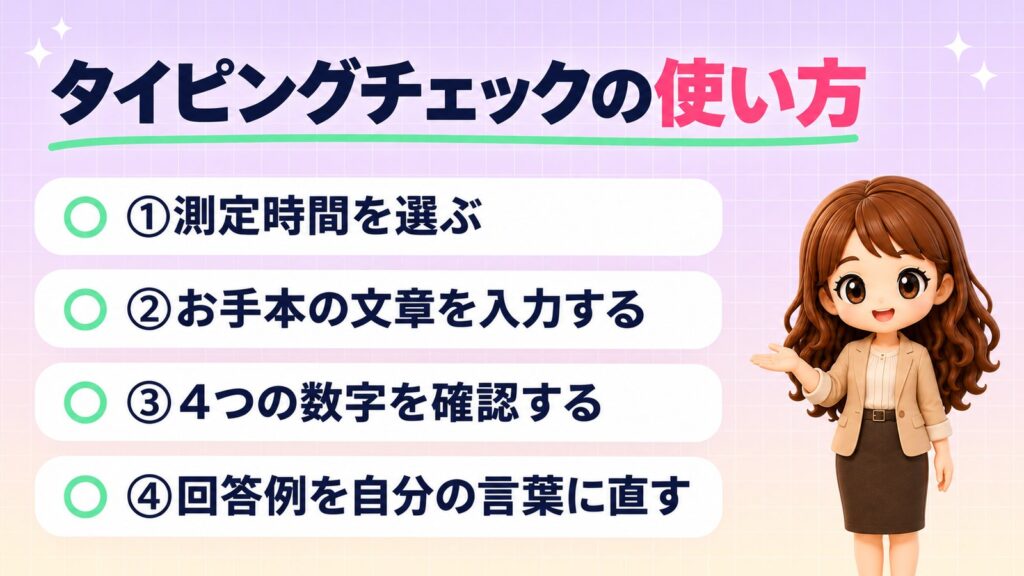
使い方は4ステップです。
- 測定時間を「1分練習・3分練習・10分測定」から選ぶ
- 「測定をはじめる」を押して、お手本の文章をパソコンのキーボードで入力する
- 時間が終わったら、結果の4つの数字を確認する
- 回答例が表示されたら、「回答例をコピー」で写して自分の言葉に直す
1分と3分は練習用です。
面接での回答例は、10分測定を最後まで終えたときと、10分測定の途中でお手本文を最後まで打ち終えたときに表示されます。
測る前に知っておきたいこと
- お手本は約3,000文字の長文
- 全10パターンから1本を出題
- 変換後の文字を1文字と数える
- 貼り付けはできません
- パソコンのキーボードで測る
お手本は事務の仕事を題材にした文章で、測定中は切り替わりません。
途中でやめたいときは「途中で結果を見る」を押すと、そこまでの結果が練習結果として表示されます。
まれに「レアくまきち」の文章が出ることもあるので、出会えたら楽しんでくださいね。
スマホのフリック入力と、仕事で使うキーボード入力は別の力です。
職場に近い環境のパソコンで測ってくださいね。
結果の見方|事務職のタイピング速度は10分で何文字が目安?
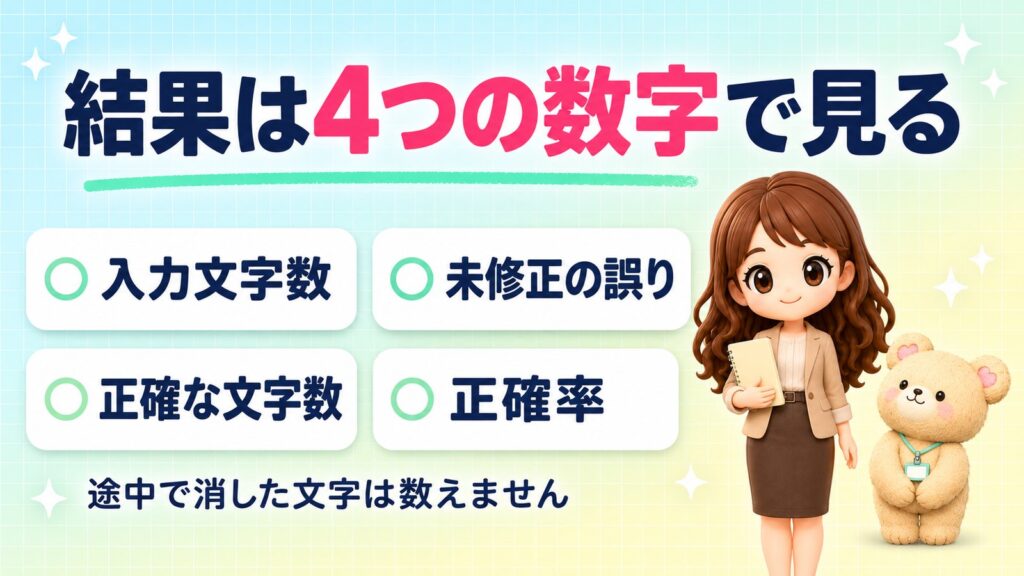
結果の画面には、4つの数字が表示されます。
合格・不合格や級のようなランク判定は出ません。
結果に出る4つの数字の意味
数えるのは、時間が終わったときに入力欄に残っている文字だけです。
途中で消した文字や、直した誤りは数に入りません。
| 結果の項目 | 意味 |
|---|
| 入力文字数 | 時間が終わったときに、入力欄に残っている文字の数 |
| 正確な文字数 | 残っている文字のうち、お手本どおりに入力できた文字の数 |
| 未修正の誤り | 直さずに残っている誤りの数。脱字(1文字とばし)・余分な文字・ちがう文字は、どれも1つの誤りとして数える |
| 正確率 | 正確な文字数 ÷(正確な文字数+未修正の誤り)。まだ打っていない残りの部分は数えない |
正確率について
正確率は、測定が終わったときの入力内容から計算します。
入力途中に直した回数を示すものではありません。
測ったあとにすること
結果を残しておくと、次に測るときに比べやすくなります。
記録のときのポイント
- 測った日・時間・端末をメモ
- 次もできるだけ同じ環境で
- 差だけで上達と決めない
お手本の文章は毎回変わります。
前回との文字数の差だけで、上達したかどうかを決めないでください。
参考資料|検定で使われる文字数の基準
「事務職なら10分で何文字」という公的な決まりは、私が調べた範囲では見つかりませんでした。
参考として、10分間の入力で基準を設けている検定を紹介します。
この表を見る前に
以下は、各検定の公式基準を紹介した表です。
このツールとは、問題文や採点のしかたが違います。
このツールの測定結果から、検定の級や合格の見込みは判断できません。
| 検定名 | 公式の基準例 | このツールとのちがい |
|---|
| 日本語ワープロ検定 | 速度問題:10分間で4級200字〜初段800字以上(たとえば2級は500字以上) | 問題文(手書きの原稿)や漢字の割合、誤りの減点が級ごとに違う。文書作成の問題も合否に入る |
| ビジネス文書実務検定 | 速度部門の純字数(10分間):第3級300字・第2級450字・第1級700字以上 | 出題や採点の条件が違う。規則の改定があるため、最新の規則は公式で確認 |
| パソコン検定タイピング試験 | 10分間の入力文字数と正答率:3級400字・90%以上〜1級900字・98%以上 | 10分の課題を2回して、どちらかで基準を満たす方式。このツールは1回の測定 |
※2026年9月20日時点・各検定の公式サイトで確認。級ごとの細かい基準や最新の規則は、各公式サイトで確認してください。
出典:日本語ワープロ検定試験(日本情報処理検定協会)/ビジネス文書実務検定試験 検定試験規則(全国商業高等学校協会・PDF)/パソコン検定タイピング試験(全日本情報学習振興協会)
このツールで出た文字数が表の基準と同じでも、その級と同じ評価にはなりません。
この表は、検定に興味がある人のための参考資料です。
受けてみたい人は、公式サイトで試験の内容を確かめてくださいね。
「1分で何文字」と「10分で何文字」は別のものさし
タイピングの目安を調べると、「1分で何文字」という数字もよく出てきます。
派遣会社のコラムでも、1分あたりの目安が紹介されています。
| 会社 | コラムで紹介されている目安(1分間) |
|---|
| スタッフサービス | 日本語を正確に入力できる文字数で、実用レベル40文字・実務レベル60文字・習熟レベル120文字(ページ内に「毎日パソコンコンクールの基準より」とある) |
| ホットスタッフ | コラムでの目標値として、一般事務は60文字程度、データ入力などは100文字以上 |
※2026年9月20日時点・各社の公開ページで確認。どちらも、その会社の採用基準ではなく、コラムで紹介されている目安として読んでください。
出典:スタッフサービス/ホットスタッフ
ここで気をつけたいのが、数字の単位です。
- 1分の目安と10分の目安は、測る長さが違います
- ひらがなで数えるか、漢字まじりの文で数えるかでも文字数は変わります
- このページのチェックは、漢字に変換したあとの文字で数えます
1分の数字を10倍しても、10分の結果と同じになるとは限りません。
長く入力するほど、疲れや打ち直しの時間が入りやすいからです。
1分で測った結果は、1分の結果として伝えてかまいません。
実際に測っていない10分の文字数としては言わないでください。
「未修正の誤り」も一緒に見る
4つの数字のなかで見落としやすいのが、「未修正の誤り」です。
入力した文字数と、残った誤りをあわせて確認しましょう。
速さだけでは、入力した文章の状態はわかりません。
私は、速さより正確さを大切にしたいと考えています。
請求書や見積書、メール、宛名など、事務の書類は社外に出るものが多いので、残った誤りを減らすことも大事だと思っています。
検定でも、誤りは文字数から引かれたり、合格の条件に入っていたりします。
- 日本語ワープロ検定:1ミスにつき4級・3級は1文字、準2級・2級は3文字、準1級から上は5文字を減点
- 文章入力スピード認定試験:総字数からミスの数を引いた「純字数」で判定
- パソコン検定タイピング試験:文字数に加えて、正答率90〜98%以上が条件
※2026年9月20日時点。出典:日本語ワープロ検定試験/文章入力スピード認定試験(日本語)/パソコン検定タイピング試験
このツールの採点は、どの検定とも同じではありません。
ただ、誤りを減らす練習の目安にはなります。
正確であれば速さは気にしなくていい、という意味ではありません。
私は、まず残る誤りを減らしてから、少しずつ文字数を伸ばしていく順番がよいと考えています。
面接で「入力はどのくらい速いですか?」と聞かれたときの答え方
面接で入力の速さを聞かれたときの伝え方を整理します。
私は面接で入力速度を数字で聞いたことがありません
私は採用担当として、書類選考から最終面接まで担当しています。
そのなかで、面接で入力速度を数字で聞いたことはありません。
PCスキルは、面接で「Excel・Wordは使えますか」くらいを口頭で聞いています。
入力の実技テストはしていません。
ただ、これは私の会社の話です。
- 会社によっては、面接で入力の速さを聞かれます
- 派遣の登録では、スキルチェックが行われることがあります
- Indeedの採用担当者向けページには、事務員への質問例として、1分間に入力できる文字数をたずねるものがあります
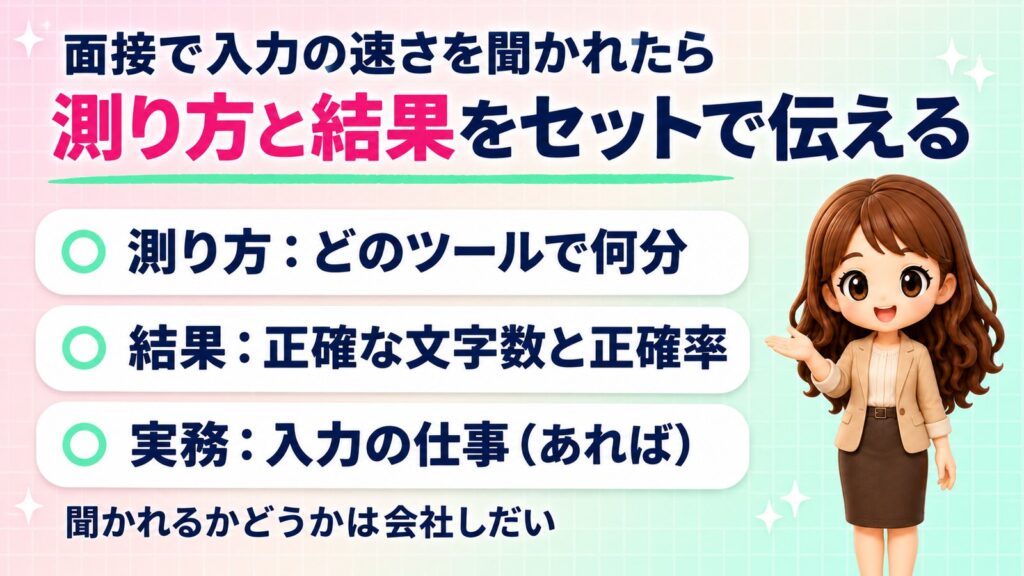
聞かれるかどうかは会社しだい
聞かれたときのために、測った条件と結果をメモしておくと答えやすくなります。
答え方の型|測り方と結果をセットで伝える
答え方は、3つの部品でできています。
- 測り方:どのツールで、何分測ったか
- 結果:正確な文字数と正確率
- 実務:実際にしていた入力の仕事と確認の方法(あれば)
このツールでは、10分測定のあとに回答例を表示します。
面接では、測った時間と方法がわかるように伝えてください。
応募先から測り方の指定があれば、それに合わせましょう。
面接官が詳しい数字を求めていなければ、長く説明しなくて大丈夫ですよ。
面接での回答の型3つ|伝わりにくい例と[ ]の型
3つの場面の「回答の型」を用意しました。
[ ]には、自分の測定結果と、実際の経験だけを入れてください。
回答の型①|測った結果を伝える
×「入力は、普通くらいだと思います。」
型:「Webの日本語入力チェックを10分間行いました。正確な文字数は[文字数]文字でした。このツール上の正確率は[正確率]%です。」
回答の型②|練習中と伝える
×「タイピングは遅いので、自信がありません。」
型:「10分間の入力チェックでは、正確な文字数は[文字数]文字でした。現在は[実際に取り組んでいる練習]をしています。」
練習していなければ、2文目は入れません。
回答の型③|実務の経験とつなげる
×「前職でずっとパソコンを使っていたので、速いと思います。」
型:「10分間の入力チェックでは、正確な文字数は[文字数]文字でした。前職では[実際の入力業務]を担当しました。入力後は[実際の確認方法]で確認していました。」
※回答の型は見本です。経験していないことは入れないでください。
ツールの回答例をコピーして自分の言葉に直すコツ
10分測定を最後まで終えたときや、10分測定の途中でお手本文を時間内に最後まで打ち終えたときは、結果と一緒に面接での回答例が表示されます。
「回答例をコピー」を押せば、メモ帳などに貼り付けて使えます。
自動で表示される回答例
10分を最後まで測ったとき
「Webの日本語入力チェックを10分間行い、正確に入力できた文字数は◯文字、正確率は◯%でした。」
10分測定で、お手本文を時間内に最後まで打ち終えたとき
「Webの日本語入力チェックで、お手本文を◯分◯秒で最後まで入力しました。正確に入力できた文字数は◯文字、正確率は◯%でした。」
1分・3分の練習や、途中で結果を見たとき
回答例は表示されません。「10分測定に進む」ボタンから、10分で測り直せます。
回答例に入るのは、測った時間と結果だけです。
必要なら、実際の仕事や確認の方法を自分で足してください。
- 応募先の仕事(伝票入力・メール・議事録など)に関係する経験があれば、一言足す
- 確認の方法を足すときは、実際にしていることだけにする
回答例はあくまで下書きです。
自分の事実だけを残しておくと、面接で詳しく聞かれても答えやすくなります。
事務職のタイピング速度に関するよくある質問
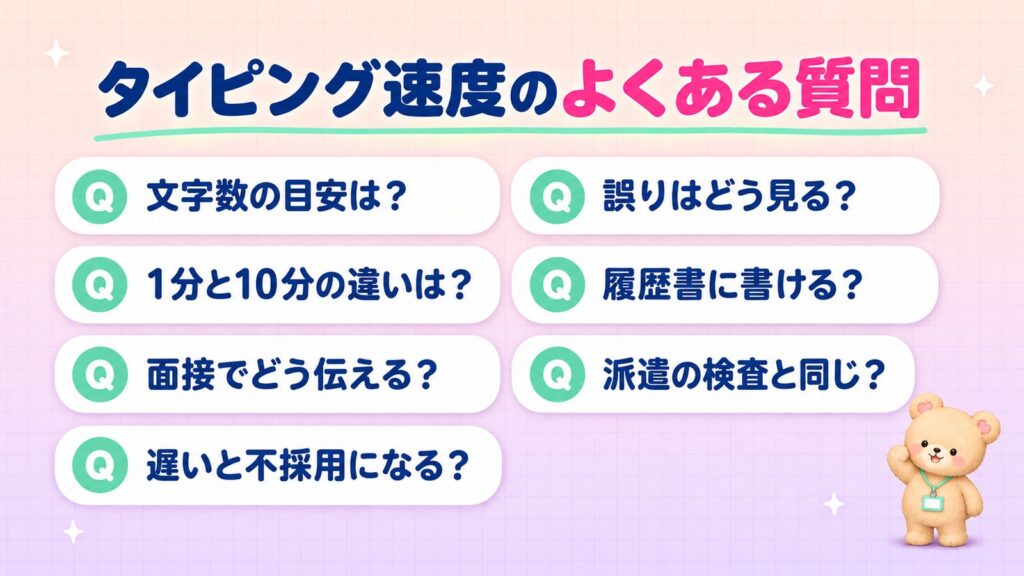
事務職のタイピング速度について、よくある7つの質問に答えます。
Q1. 事務職のタイピング速度は10分で何文字が目安ですか?
事務職に共通の決まった文字数は、私が調べた範囲では見つかりませんでした。
検定の基準は、参考資料の表で紹介しています。
ただし、このツールの結果から検定の級はわかりません。
まずは自分の記録をとり、同じ環境で測った前の記録を目安にしてみてください。
Q2. 1分だと何文字が目安?10分換算はそのまま10倍でいいですか?
1分あたりの目安は、派遣会社のコラムの例で紹介しています。
1分の結果を10倍しても、実際の10分の結果と同じになるとは限りません。
このツールでも、1分・3分の結果は10分に換算しません。
なお、10分の文字数を10で割ると、その10分間の1分あたりの平均になります。
1分だけ測った結果とは、別のものとして扱いましょう。
Q3. 面接で「入力はどのくらい速いですか」と聞かれたらどう答えますか?
測った方法と時間、結果を一緒に伝えます。
たとえば「Webの入力チェックを10分間行い、正確な文字数は[文字数]文字でした」の形です。
場面ごとの型は、面接での回答の型にまとめています。
Q4. タイピングが遅いと事務職は不採用になりますか?
入力速度が採否にどう関わるかは、応募先によって違います。
このツールの結果だけでは、不採用になるかは判断できません。
私の会社では、PCスキルは口頭で確認していて、入力の実技テストはしていません。
気になるときは、求人票の仕事内容や、応募先の試験の案内を確認しましょう。
Q5. ミス(未修正の誤り)はどのくらい見られますか?
見られ方は、会社によって違います。
検定では、誤りが減点や合格の条件に入っています。
パソコン検定タイピング試験は、3級で正答率90%以上、準1級と1級で98%以上が条件です。
練習では、文字数と一緒に未修正の誤りの数も見ておきましょう。
Q6. 履歴書にタイピング速度や検定は書けますか?
検定に合格していれば、資格欄に証書どおりの正式名称と級を書けます。
このツールの結果は資格ではないので、資格欄には書きません。
書くなら、PCスキル欄や自己PRに、検定の合格と区別できる形で書きましょう。
PCスキル欄の書き方の例
日本語入力:Webツールで10分測定。正確な文字数[文字数]文字
正確率も書くときは、ツール名と測った日もあわせて書いておきましょう。
書いた数字は面接で聞かれることもあるので、直前に測り直しておくと安心です。
履歴書全体の書き方は、事務職の履歴書の書き方の記事で紹介しています。
Q7. 派遣のスキルチェックや面接のタイピングテストはどんな内容ですか?
内容は会社ごとに違うので、登録先や応募先に事前に確認するのが確実です。
スタッフサービスのコラムでは、派遣登録のときのスキルチェックが紹介されています。
合否ではなく、初級・中級・上級などのレベルで判断されるのが一般的と説明されています。
派遣登録のチェックは別の話
これは派遣登録のスキルチェックの話です。
直接応募した会社の採用試験とは、分けて考えてください。
タイピングとあわせて、ExcelやWordのレベルも確かめておくと、面接で話せる材料が増えます。
面接でよく聞かれる質問を練習したい方は、事務職の面接シミュレーターも使えます。
求人探しも相談したい人は、事務職に強い転職エージェントの比較記事も参考にしてください。
まとめ|事務職のタイピング速度は、測定条件と一緒に確認しよう
測った記録があると、面接の準備に使えます。
- 10分の文字数と正確率を、測った条件と一緒にメモする
- 結果は、検定の級や採用の合否を判断するものではない
- 1分の結果は、1分の結果として伝える
- 面接では、測った時間と方法がわかるように伝える
まずは1分の練習から始めて、慣れたら10分で測ってみてください。
記録がひとつあると、面接の準備を進めやすくなります。
測った日と時間も、忘れずにメモしておいてくださいね。
【このチェックについて】結果はこのツールで測った記録で、検定の級や採用の合否を判断するものではありません。このツールは、入力内容を保存・送信しません。結果は、お使いの端末の画面にだけ表示されます。
ほかのツールもまとめて試したい方は、事務職の無料診断・ツール一覧を見てください(登録不要)。
かなたんのプロフィール

事務職15年・現役採用担当のかなたんです。書類選考から最終面接まで担当し、転職3回・4社で働いてきました。簿記2級・FP3級を保有。応募する側と採用する側、両方の経験をもとに、くまきちと一緒に事務職転職で迷いやすいポイントを分かりやすく発信しています。簿記やExcelなど、事務職からスキルアップしたい方に向けた記事も書いています。
▶
事務職の無料診断・ツールを見る▶
SNSまとめはこちら