簿記3級のノート術と勉強方法|2ヶ月独学合格の書き方を実例公開
かなたん
かなたんブログ 〜事務職の転職ガイド〜


「事務職に応募したいけれど、Excelはどこまでできればいいの?」と不安になっていませんか。結論から書くと、必要なExcelスキルは担当業務によって変わります。まずは入力・表作成・数式での計算・SUM・並べ替えとフィルターを確認しましょう。
私は転職を3回経験し、4社目の今の会社で初めて事務職に就きました。今は事務職として15年以上働き、書類選考から最終面接までの採用業務も兼務しています。この記事では、応募前に確認したい基本操作と、その先に学ぶ機能を3つの段階に分けて整理しました。


求人票の「Excel基本操作」って、どこまでできればいいクマ?
事務職に応募するとき、いちばん気になるのが「Excelのレベル感」ですよね。
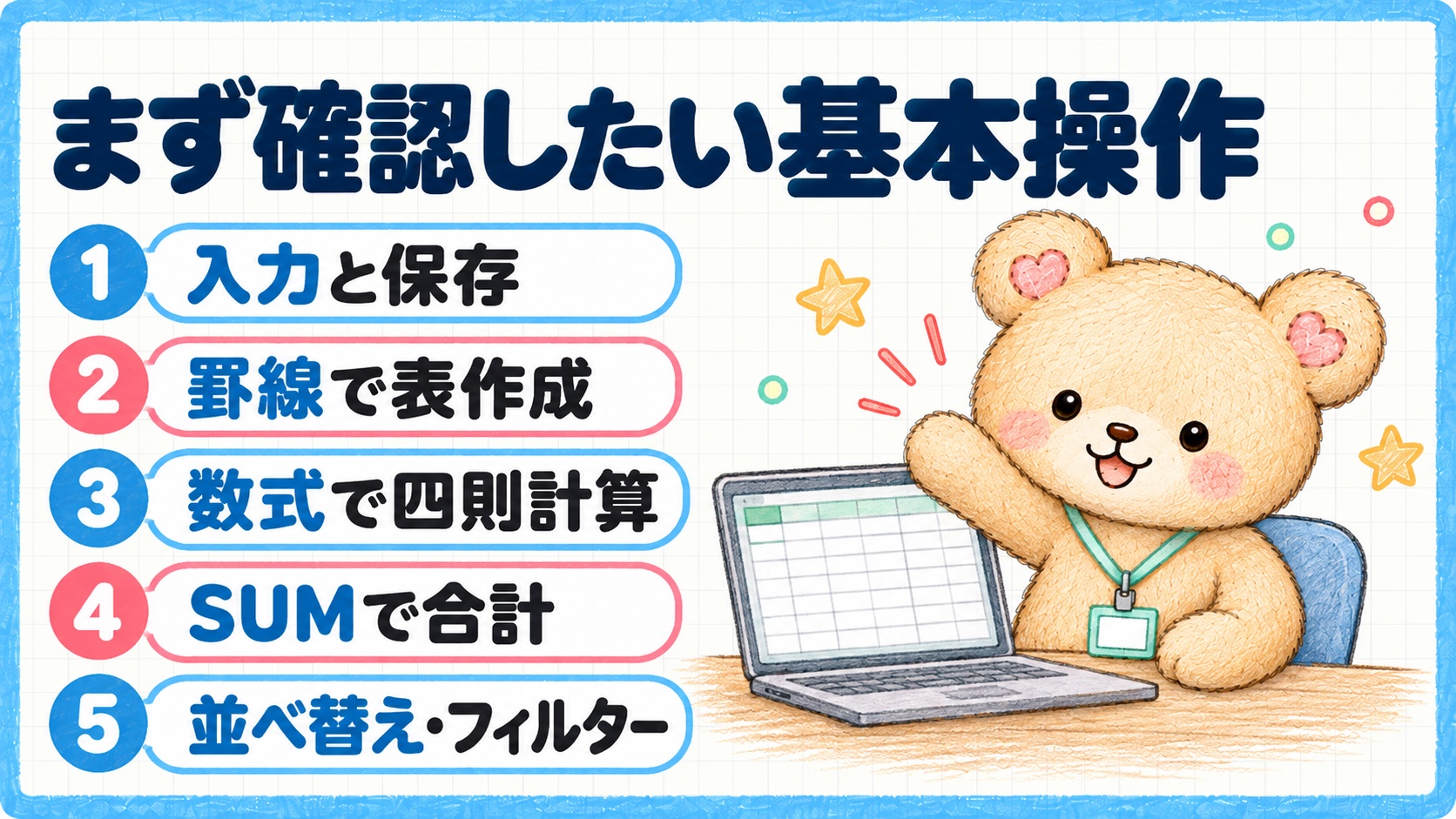
最初に確認したいのは、次の5つの基本操作です。
=C2*D2のように、+ – * / を使った数式を入力できるExcelでは、×を * 、÷を / で入力します。電卓で計算した数字を打つのではなく、セルを使った数式で計算できるかがポイントです。
求人票で「VLOOKUP」「ピボットテーブル」と見かけると、不安になりますよね。これらは、データの照合や大量の集計がある職場で使う機能です。
応募前に、必須条件か歓迎条件か、業務内容で何に使うかを確かめましょう。研修やOJTがあるかも、求人票や面接で確認できます。
求人票でよく見る言葉と、まず確認したい段階の目安です。業務内容の欄とあわせて確認してください。

「自分には無理」と決める前に、業務内容の欄を見てみてくださいね。
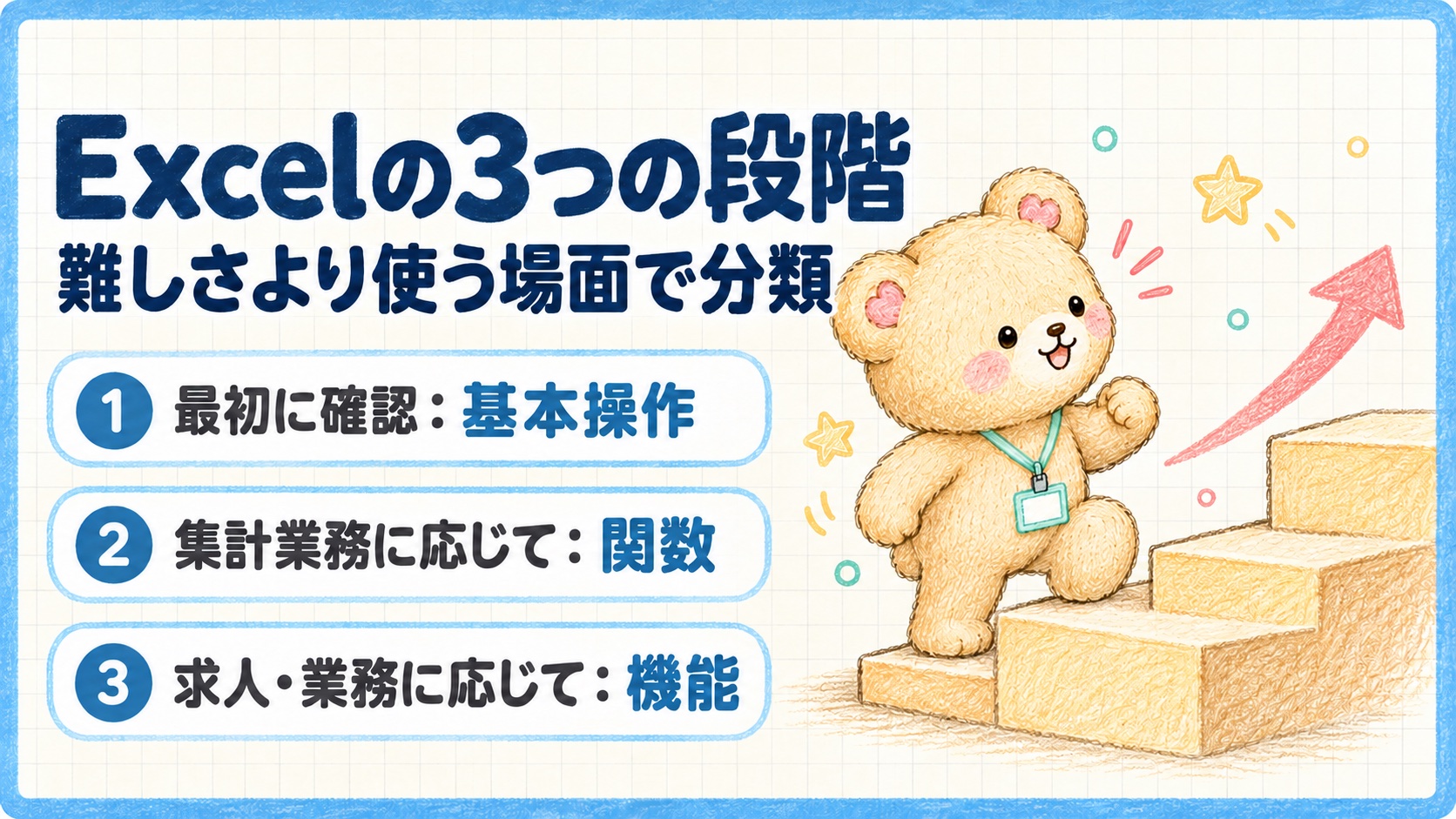
求人票の「Excelのレベル」には、共通の物差しがありません。
この記事では、難しさではなく「どんな業務で使うか」で3つの段階に分けました。今の自分がどこまでできるか、順に確かめてみてください。
先ほどの5つの操作は、読むより試すほうが確実です。練習用の売上一覧で確かめてみましょう。
| 行 | A:担当 | B:商品 | C:数量 | D:単価 | E:金額 |
|---|---|---|---|---|---|
| 2 | Aさん | コピー用紙 | 5 | 600 | (数式) |
| 3 | Bさん | ボールペン | 20 | 120 | (数式) |
| 4 | Aさん | クリアファイル | 30 | 50 | (数式) |
| 5 | Cさん | トナー | 1 | 8,000 | (数式) |
| 6 | Bさん | コピー用紙 | 3 | 600 | (数式) |
| 7 | Aさん | 付せん | 10 | 130 | (数式) |
※練習用の架空データです。1行目に見出し(担当・商品・数量・単価・金額)、2〜7行目にデータを入力してください。単価と金額の単位は円です。
Excelに入力したら、次の順に試してみてください。
=C2*D2と入力し、E7までコピーする=SUM(E2:E7)と入力し、合計を出す表作成・数式・合計・絞り込み・並べ替え・保存まで一人でできるなら、段階①は確認できています。
毎月の売上や件数をまとめる業務がある職場で使う関数です。
求人票の業務内容に「集計」「月次報告」などがあれば、段階②の関数まで練習しておきましょう。使い方の例は、このあと関数ごとに紹介します。
別の表との照合や大量のデータの集計、決まった作業の自動化で使う機能です。
「経理事務だから必要」「一般事務だから不要」とは言い切れません。同じ職種名でも、担当業務や使うシステムは会社ごとに異なるからです。
職種名ではなく、求人票の業務内容と条件で判断しましょう。

段階③は、応募したい求人が決まってから、必要なものを選んで練習しましょう。
段階ごとの主な機能と、必要になる場面をまとめました。
| 段階 | 主な機能 | 使う場面の例 | 必要になるのは |
|---|---|---|---|
| 段階① 最初に確認したい基本操作 | 入力・保存・表作成・数式(+ – * /)・SUM・並べ替え・フィルター | 一覧表の作成・合計・必要な行の抽出 | 事務職を目指すなら最初に確認 |
| 段階② 集計業務に応じて学ぶ関数 | AVERAGE・IF・COUNTIF・SUMIF(資料を作るならグラフも) | 月ごとの集計・件数のカウント・条件別の合計 | 集計表を作る業務があるとき |
| 段階③ 求人や担当業務に応じて学ぶ機能 | VLOOKUP・XLOOKUP・ピボットテーブル・マクロ | 別の表との照合・大量データの集計・定型作業の自動化 | 求人票の条件や業務内容に書かれているとき |
自分がどこまでできるかわかったら、次は希望する求人が何を求めているかの確認です。必要なExcelの範囲や研修の有無は、求人票だけではわかりにくいこともあります。
そうした点は、転職エージェントの担当者に確かめられる場合があります。事務職向けの転職サービスを、条件別に比べた記事も参考にしてください。
まずは読み比べるだけでもOKです
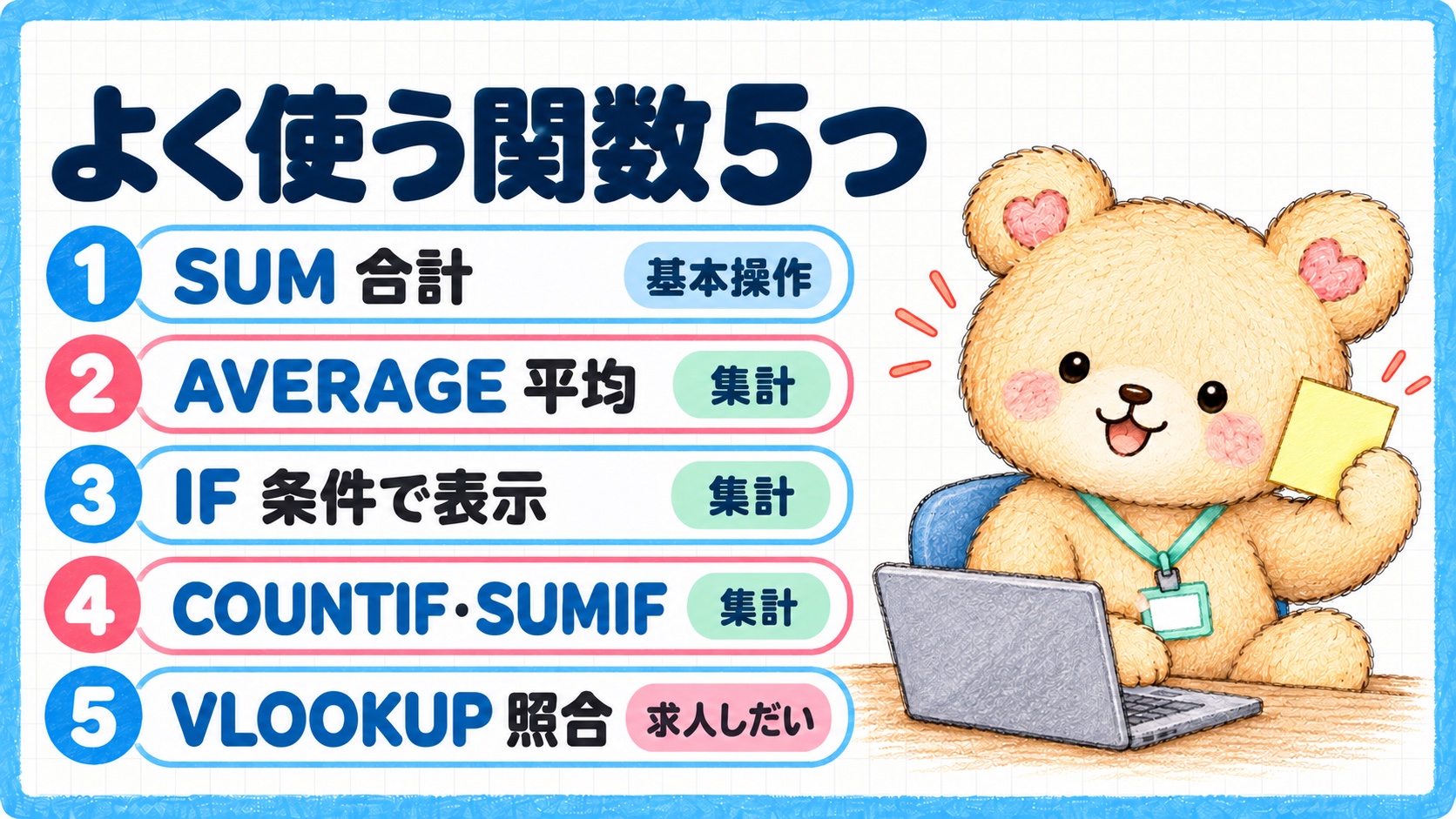
事務職でよく出てくる関数を、使う場面と段階つきで紹介します。例には、段階①の売上一覧(A列=担当〜E列=金額)を使います。
合計を出すSUMは、最初に確認したい関数です。請求書の金額集計や、勤怠の合計時間などで使います。
=SUM(E2:E7)面接では「SUMが使えます」に加えて、何の合計に使ったかまで話せると伝わりやすくなります。
平均を出す関数です。売上の月平均や、1件あたりの金額を出すときに使います。
=AVERAGE(E2:E7)書き方はSUMと同じなので、SUMの次に覚えると練習しやすい関数です。
IF関数は「もし◯◯だったら△△」を判定する関数です。
たとえば「金額が3,000円以上なら『大口』」のように、表に自動でラベルをつけられます。
=IF(E2>=3000,"大口","")条件で表示を切り替えるIFは、集計表のチェックに役立つ関数です。
COUNTIFは条件に合うセルの数を数え、SUMIFは条件に合う数字だけを合計します。
「承認済みの件数」「担当者別の売上」など、一覧から条件ごとに集計するときに使います。
=COUNTIF(B2:B7,"コピー用紙") → 結果:2=SUMIF(A2:A7,"Aさん",E2:E7) → 結果:5,800応募書類には、何の件数を数えたか、何を合計したかまで書くと、仕事のイメージが伝わります。
VLOOKUPは「別の表から情報を引っ張ってくる」関数です。
商品コードから商品名を、社員IDから氏名を呼び出すときなどに使います。
=VLOOKUP(B2,$G$2:$H$6,2,FALSE) → 結果:600=XLOOKUP(B2,$G$2:$G$6,$H$2:$H$6) → 結果:600D7までコピーすれば、単価を手で打たずにマスタから引けます。入力ミスや、目で探す手間を減らせます。
データの照合が多い仕事では、必須条件になることもある関数です。
求人票に「データ照合」「マスタ管理」とあれば、VLOOKUPを優先して練習しておきましょう。
関数を覚えるのと同じくらい大切なのが「数式を壊さない」姿勢です。
他の人が作った表を引き継いだとき、セルを上書きして数式を壊してしまうと業務がストップします。
この姿勢があると、関数の知識が少ないうちでも、安心して表を任せてもらいやすくなります。
ブラインドタッチができないと、事務職は無理クマ?
ここは、不安に感じやすいところですよね。
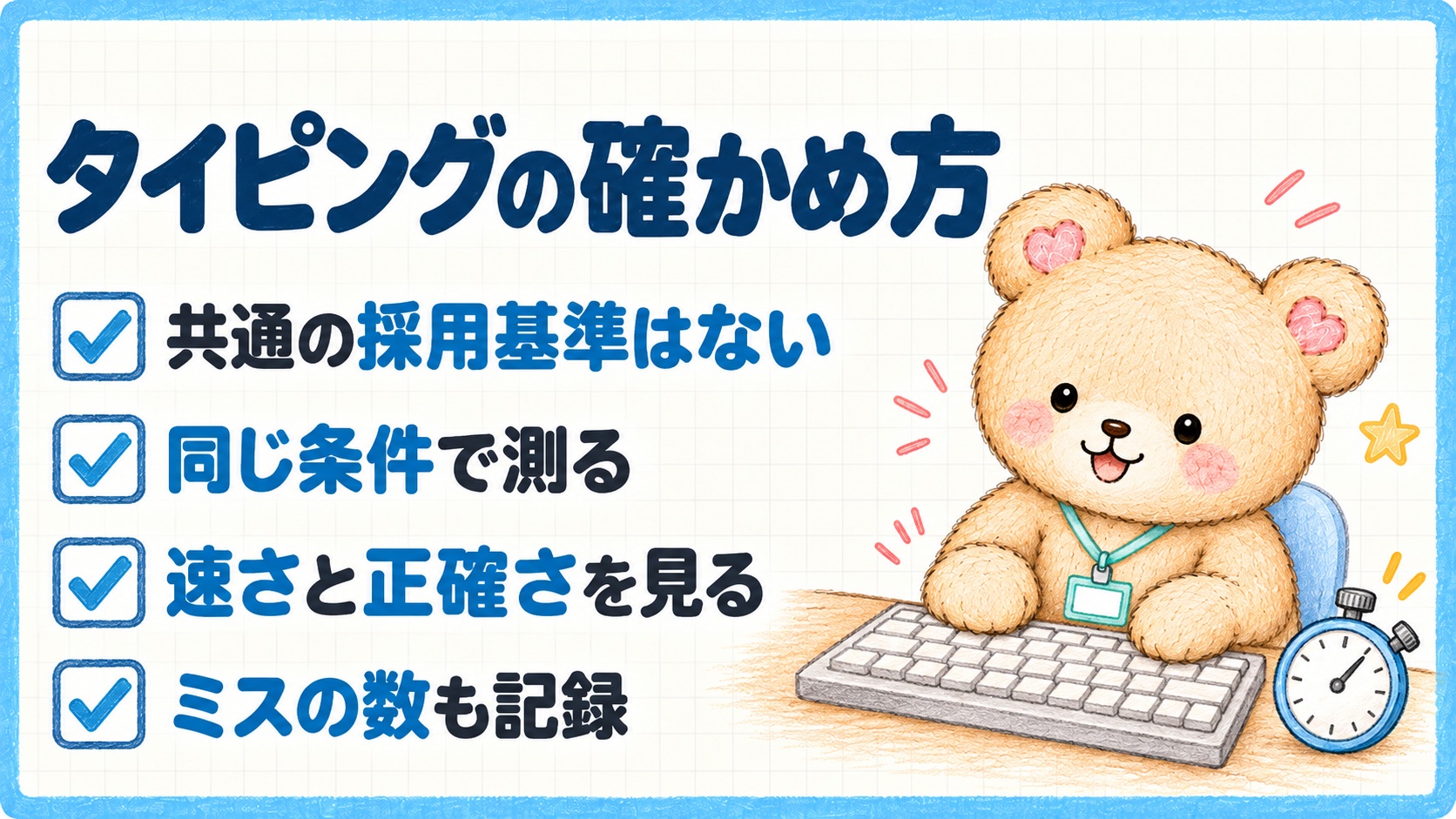
結論から書くと、ブラインドタッチが必須かどうかは、求人によって違います。まずは、今の自分の速さと正確さを知ることから始めましょう。
選考でタイピングを確かめるかどうかは、会社や仕事内容しだいです。たとえば、次のような形があります。
私自身は、面接で入力の速さを数字で聞いたことはありません。ただ、これは私の会社の話です。
応募する求人の選考方法は、事前に確認しておきましょう。求人票に書かれていなければ、転職サービスの担当者に聞く方法もあります。
タイピングに共通の採用基準はありません。入力業務の量や企業の選考方法によって、求められる速度・正確さは異なります。
練習の成果を確認するときは、同じツール・同じ条件で測り、速度と入力ミスの両方を見ましょう。
今の速さと正確さは、このブログのタイピング速度チェックなら無料で測れます。時間は1分・3分・10分から選べ、検定の基準で見た目安もまとめています。
採用判定ではなく練習の目安です
ブラインドタッチに自信がなくても、隠す必要はありません。面接で聞かれたときの伝え方の例です。
練習していることを具体的に伝えると、入社後の姿を想像してもらいやすくなります。
「練習中です」と言えるのも、立派な準備のひとつですよ。
事務職の履歴書で、PCスキル欄は意外と見られるポイントです。
書き方から、自分のスキルをどこまで正確につかめているかが伝わるからです。
「Excel:基本操作可能」とだけ書いてある履歴書は、もったいないです。
「基本操作」が指す範囲は人それぞれなので、採用側は判断しにくくなります。
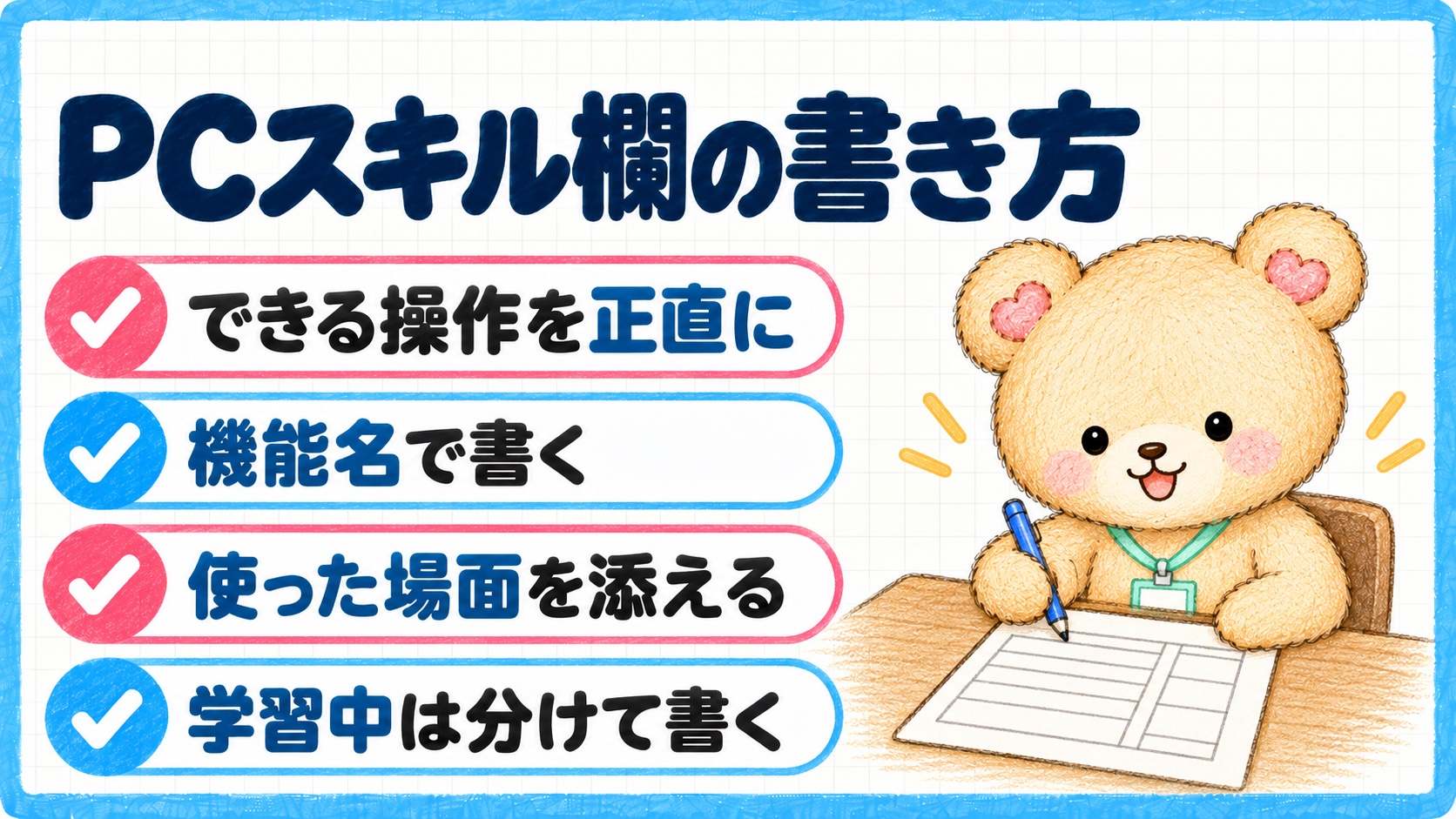
できる関数や操作を具体的に書くと、採用側がスキルを判断しやすくなります。
段階ごとの書き方の例です。自分が使ったことのある機能に置きかえて使ってください。
「関数名」「使った場面」「数字」を入れると、できることが具体的に伝わります。面接で質問されたときに話す材料にもなります。
どの機能を書けばよいか迷うときは、事務職PCスキル診断で確かめられます。15問に答えると、回答に合わせたPCスキル欄の記載例が表示されます。診断のレベル分けは、この記事の3つの段階とは別の目安です。
登録不要・自己申告式のセルフチェック
事務職が未経験でも、書き方しだいで学んでいることは伝えられます。
ポイントは「実務経験はないが、学習中」を正直に書くこと。
何をどこまで学んでいるかを具体的に書くと、前向きな姿勢が伝わります。
応募書類は、自分を売り込むツール。隠さず、盛らず、を心がけてください。
読みやすいPCスキル欄には、共通点があります。
できる範囲を正確に書くと、入社後のギャップも小さくしやすくなります。
PCスキル欄は、具体的に、正直に、できる範囲で書くことを意識しましょう。履歴書全体の書き方は、こちらの記事も参考になります。

「今からExcelを覚えて、事務職に転職したい」
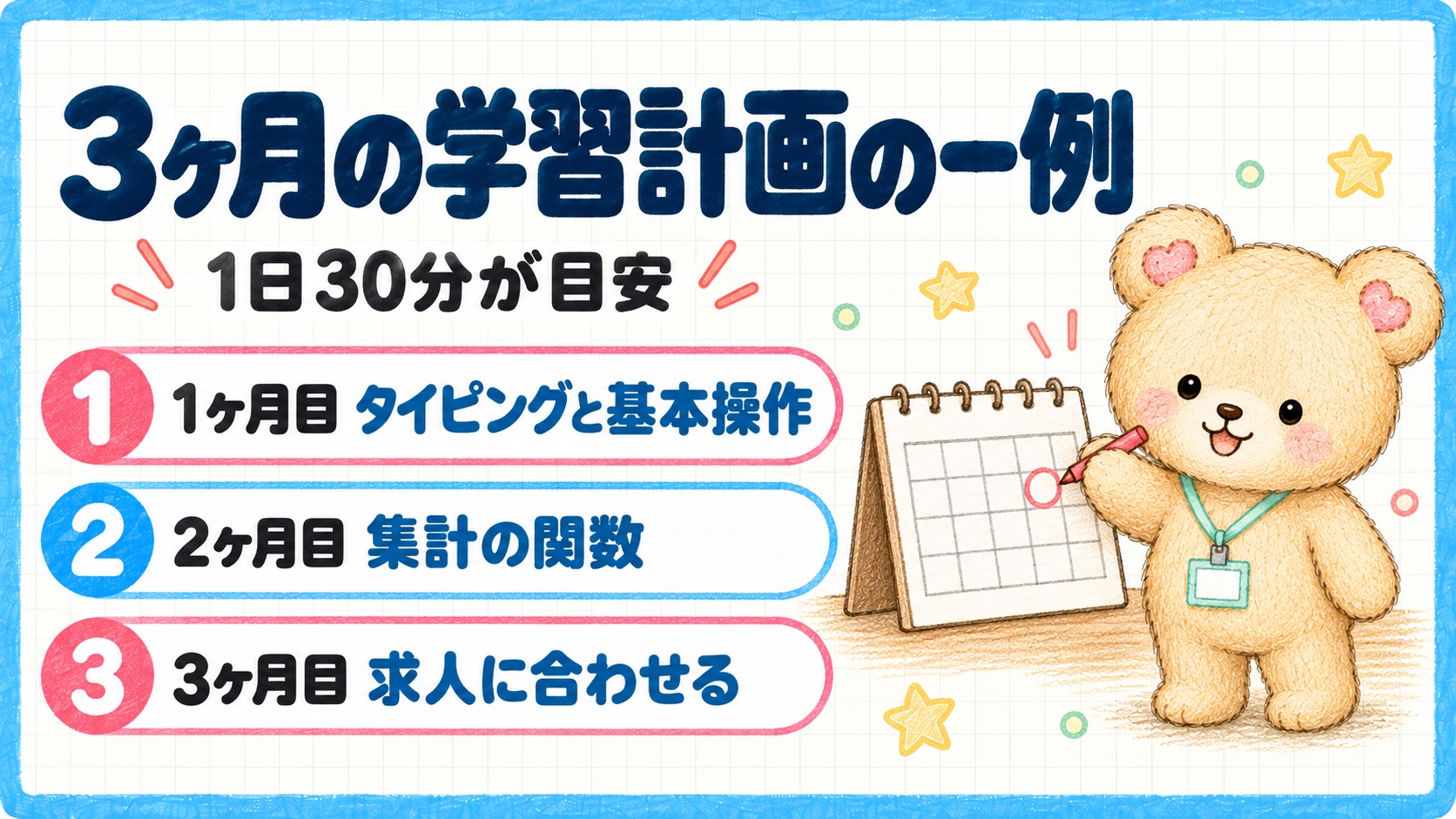
そう考えている方に向けて、1日30分を目安にした学習計画の一例をまとめました。段階①から、自分のペースで進めてください。
最初の1ヶ月は、土台作りに集中します。
YouTubeの無料動画でも学べます。「Excel 初心者」で検索すると、解説動画が見つかります。
大切なのは「動画を見て終わり」にせず、自分のExcelで同じ操作を真似ること。手を動かすほど身につきます。
2ヶ月目は、関数を体系的に覚える期間です。
関数は「実務でどう使うか」を想像しながら学ぶと、覚えやすくなります。たとえばIFは「合否判定」「達成・未達」「割引対象の判別」など、身近な例で練習すると定着します。
3ヶ月目は、応募したい求人に合わせた練習と、応募の準備です。
「3ヶ月も続くかな…」と不安な方は、まず1ヶ月目だけ試してみてください。基本操作だけでも、できることが増えた実感をつかみやすいです。
面接での伝え方は、こちらの記事も参考にしてくださいね。
MOS(マイクロソフト オフィス スペシャリスト)は、Officeの操作スキルを示せる資格です。
資格がどこまで評価されるかは、求人や会社しだいです。応募条件や歓迎条件に書かれているかを、まず確かめましょう。
出題範囲はMOS公式サイトで確認できます。この記事の段階は「使う場面」での分け方なので、試験の区分とは少し違います。
MOSを持っているからといって、無条件で採用にはなりません。実務で使えるかは、面接で確かめられることがあります。
取得までに学んだ内容を、面接で具体的に話せることも強みになります。
事務職に役立つほかの資格は、こちらの記事でランキング形式で紹介しています。

Excelより前の、パソコンの入力や保存に自信がない人は、事務未経験でパソコンができないと無理?の記事から読んでみてください。
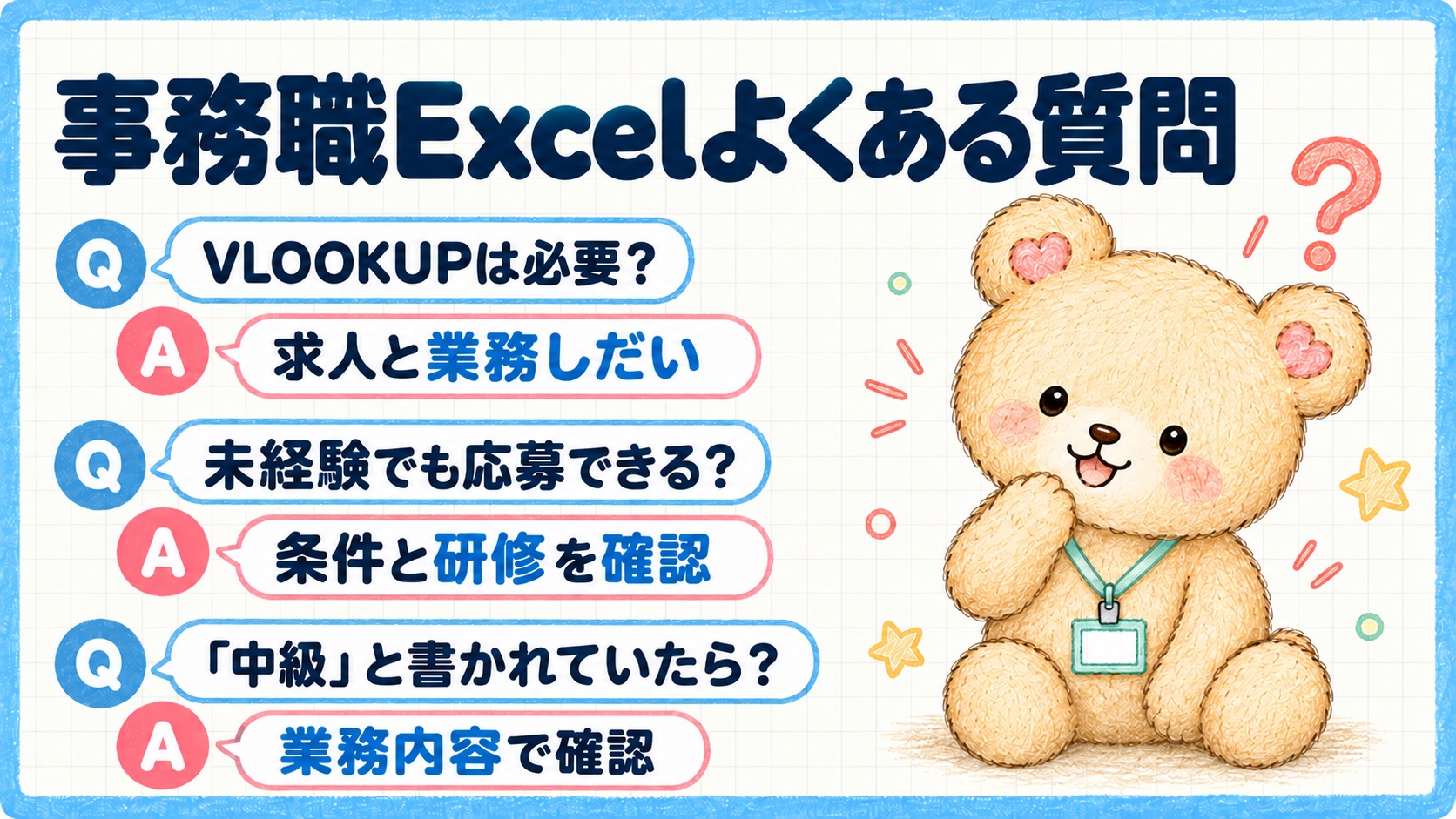
事務職のExcelについて、気になりやすい質問をまとめました。
応募できる求人はあります。ただし「未経験OK」が事務職の経験を指すのか、PC操作も含むのかは、求人によって違います。
応募条件と研修の有無を、求人票で確認しましょう。練習は、段階①の基本操作から始めるのがおすすめです。
完璧を装う必要はありません。学んでいることを、そのまま伝えてくださいね。
求人票の必須条件や業務内容を見て決めましょう。VLOOKUPやデータ照合と書かれていれば、応募前に練習しておくと安心です。
書かれていなければ、先に段階①②を固めるのがおすすめです。段階②の次に覚えるなら、VLOOKUP(またはXLOOKUP)が候補です。
一度に全部覚えようとしなくていいんです。必要なものから順番に増やしましょう。
「中級」に共通の定義はなく、中身は会社によって違います。業務内容の欄で、Excelを何に使うかを確かめましょう。
歓迎条件なら、学習中と伝えて応募する方法もあります。必須条件なら、身につけてから応募するほうが安心です。
必須と歓迎を分けて読むだけで、求人の見え方が変わりますよ。
会社の規模だけでは決まりません。担当業務・仕事の分担・使っているシステムで変わります。
少人数の職場では、1人で幅広い業務を担当することもあります。求人票の業務内容と、入社後に任される可能性がある業務を、面接で確認しましょう。
私の今の会社でも、求人票に書かれていなかった経理の仕事を、入社後に引き継ぎました。
会社の大きさより、任される仕事の中身を確かめてみてくださいね。
ブランクがあっても、応募できる求人はあります。面接では、ブランク中の過ごし方を聞かれることがあります。
学習・育児・介護など、正直に話すと働き方の相談もしやすくなります。ブランク中に練習したことも、具体的に伝えましょう。
ブランクの理由は、隠さずそのまま話して大丈夫ですよ。
目的で選びましょう。ExcelやWordの操作スキルを示したいならMOS、経理に進みたいなら簿記が向いています。
経理事務を目指すなら、簿記3級から始める方法があります。私も簿記2級を取得しています。簿記があると、応募できる経理の求人が広がります。
目指す仕事が決まっていれば、資格も選びやすくなりますね。
派遣のスキルチェックは、派遣会社への登録時に受けるのが一般的です。内容は派遣会社ごとに違い、紹介される仕事で求められるレベルもさまざまです。
まず段階①の基本操作とタイピングを確認しておきましょう。仕事の紹介を受けるときは、必要なレベルを担当者に聞いてみてください。
聞きにくいことも、事前に確かめておくと気持ちがラクになりますよ。
受付や電話応対が中心など、PC作業が比較的少ない求人もあります。仕事内容の欄で確認しましょう。
ただ、受付や電話応対でも、入力やメールでPCを使う場面はあります。段階①の基本操作とタイピングは、確認しておくと安心です。
できることを、少しずつ増やしていきましょうね。
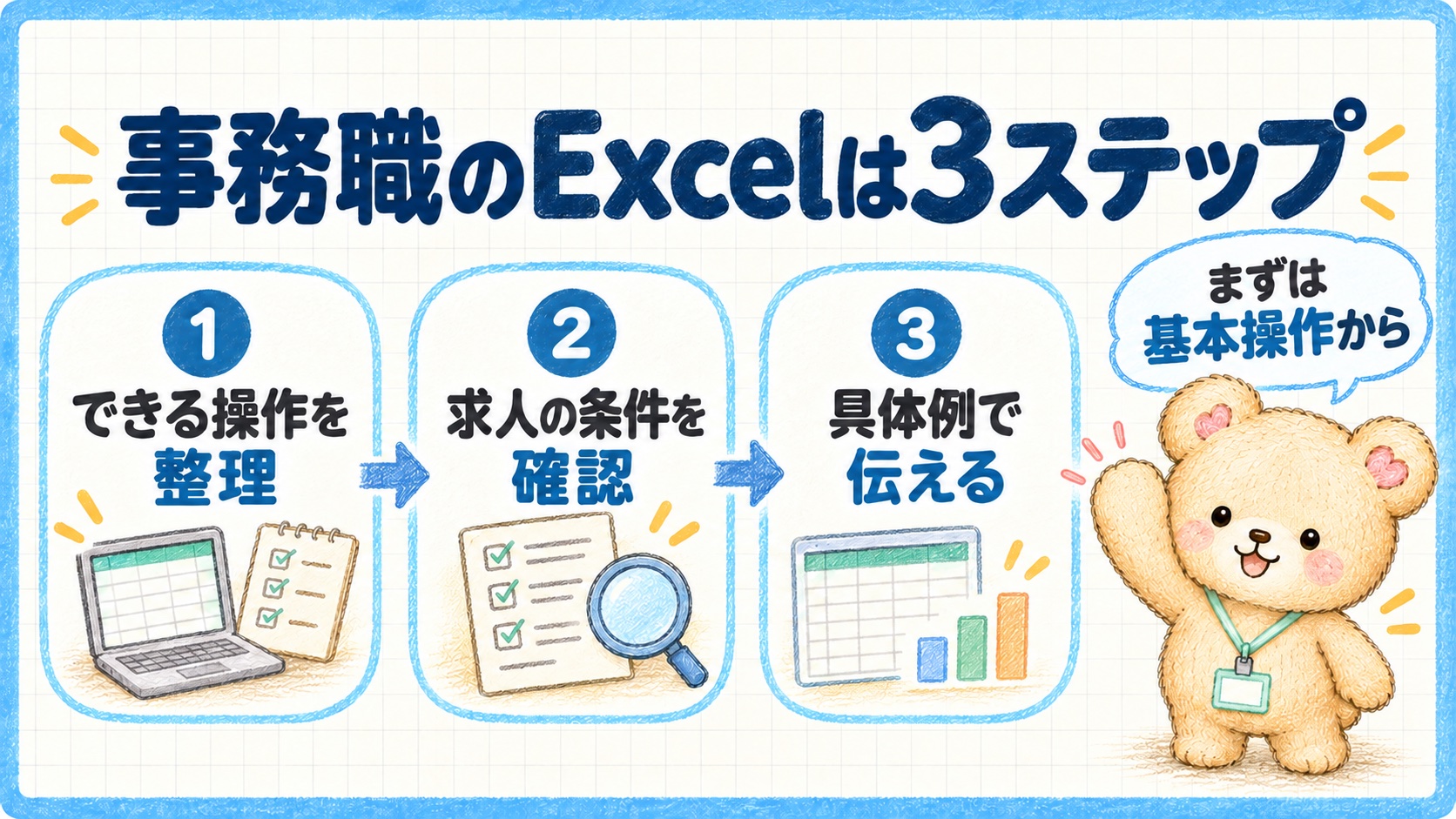
ここまで「事務職のExcelはどこまで必要か」を採用担当目線で書いてきました。
事務職のExcelは、担当業務によって必要な範囲が変わります。まずは段階①の基本操作を確かめ、その先は求人に合わせて学びましょう。
採用業務を担当するなかで、Excelの知識だけで合否が決まるわけではないと感じています。わからないときに聞ける姿勢や、ミスに落ち着いて対応できることも大切です。
事務職は1人で完結する仕事ではなく、社内のあちこちと連携する仕事です。だからこそ、伝える力や聞く力が仕事で活きます。
Excelは、入社後に伸ばせる部分もあります。できることから一歩ずつ進めましょう。
採用担当として応募者を見てきた立場から、最後に一言。やってみたい気持ちを大切にしてください。
そのうえで、希望する求人に必要なスキルや研修の有無を確認しましょう。求人の探し方に迷うときは、条件別に比べた記事も参考にしてください。
最初は1社からで大丈夫です
あなたの一歩を、採用側として心から応援しています。

この記事が役に立ったら、クリックで応援してもらえると嬉しいです♪